Заказы
В этом разделе вы можете управлять заказами поставщикам/дистрибьюторам. Для реализации функциональности отправки заказов поставщикам убедитесь, что у вас подключены нужные поставщики.
Подключение поставщиков
- Откройте раздел Поставщики в левом меню.
- Найдите нужного партнёра и нажмите Подключить.
После отправки заявки кнопка изменится на Заявка отправлена. - Дождитесь подтверждения — уведомление придёт на почту и появится в кабинете.
- После одобрения статус сменится на Подключён, и откроется доступ к каталогу поставщика.
Все подключённые каталоги доступны в разделе
Каталоги дистрибьюторов.
Способы оформления заказа
Оформить заказ можно двумя способами:
- Через Мои каталоги — рекомендуемый способ
- Через Каталоги дистрибьюторов
Мы рекомендуем оформлять заказы через Мои каталоги,
так как в этом случае вы работаете уже со своим ассортиментом,
с настроенными наценками и ценой продажи конечному клиенту.
Вариант 1. Через «Мои каталоги» (рекомендуется)
Проведите Матчинг товаров поставщиков в свой каталог
Для начала необходимо добавить товары поставщиков в свой каталог с помощью функционала матчинга.
Матчинг позволяет связать товары из каталогов дистрибьюторов с товарами в вашем каталоге дилера.
Это обязательный этап для дальнейшей работы с ценами и заказами.Подробная инструкция:
Матчинг товаровНастройте наценки в своём каталоге
Наценки позволяют:
- задать цену продажи конечному клиенту;
- управлять маржинальностью;
- гибко настраивать правила ценообразования.
Подробно:
Наценки в каталогах
- Работайте с товарами уже как с собственным ассортиментом дилера.
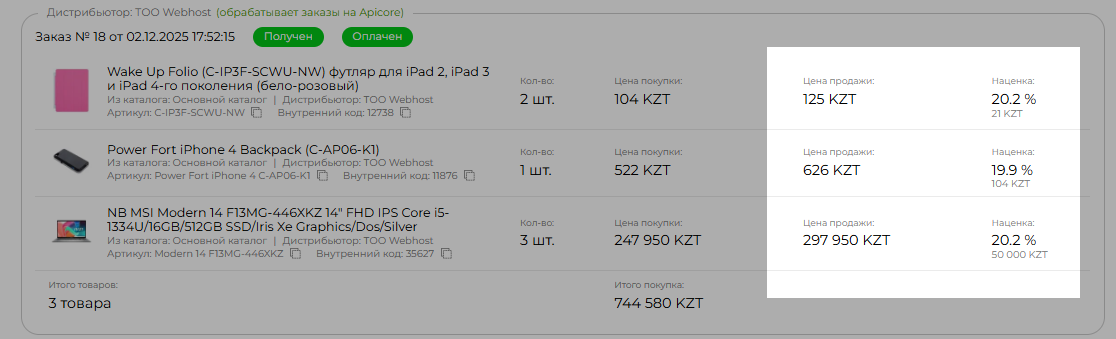
В этом случае в заказе будет отображаться цена продажи конечному покупателю
и рассчитанная маржинальность.
Вариант 2. Через «Каталоги дистрибьюторов»
- Товары добавляются напрямую из каталога поставщика.
- Матчинг и наценки не применяются.
- Цена продажи формируется без дилерских правил.
Шаг 2. Добавление товаров в корзину
Через «Мои каталоги»
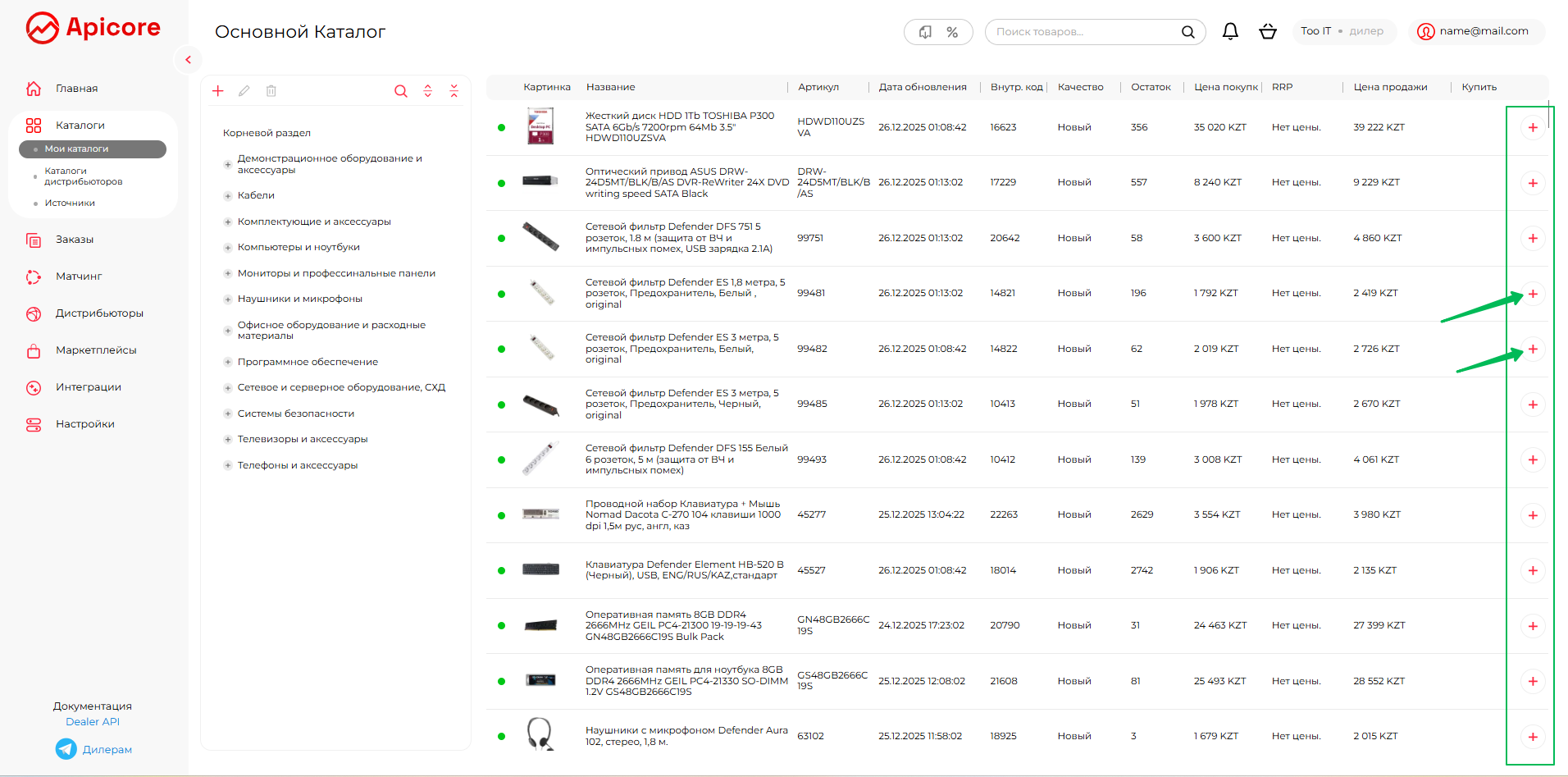
Добавление товаров осуществляется только из каталога дилера.
В разделе Мои каталоги нажмите на иконку напротив нужного товара.
Через «Каталоги дистрибьюторов»
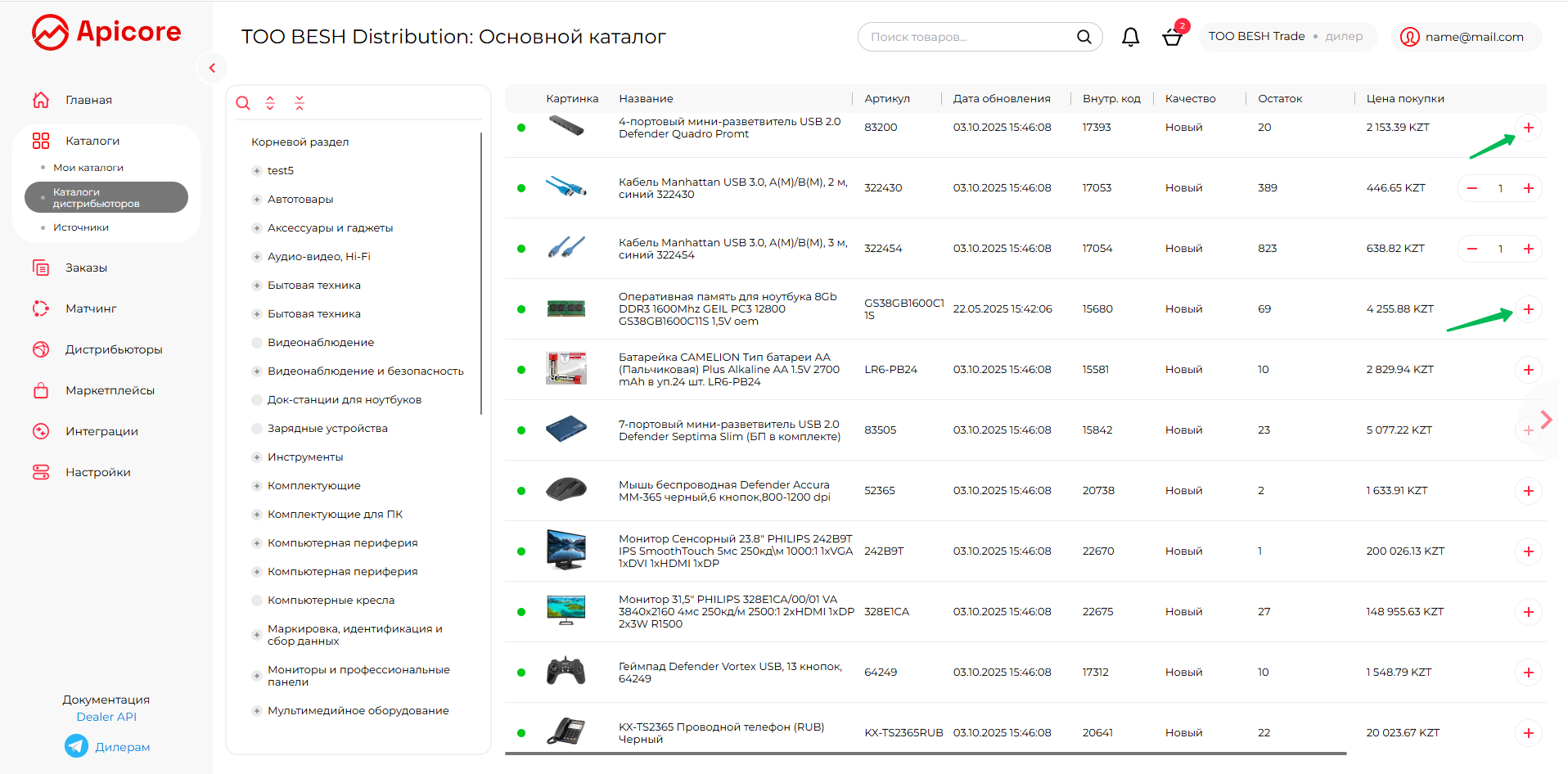
В каталоге дистрибьютора нажмите на напротив нужного товара.
Товары можно добавлять:
- от одного или нескольких поставщиков;
- без ограничений по количеству.
Apicore поддерживает функцию сплитования заказов —
товары автоматически распределяются по разным поставщикам.
Шаг 3. Переход в корзину и создание заказа
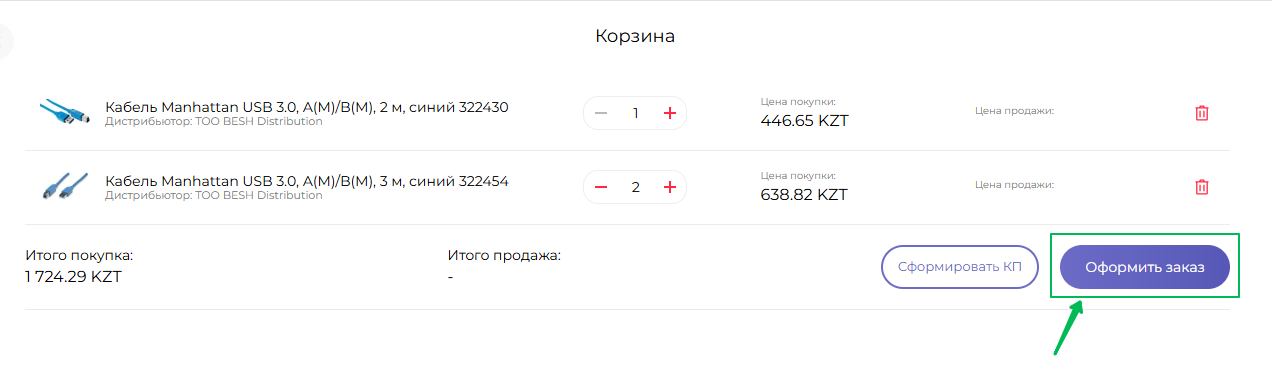
Нажмите на иконку корзины в правом верхнем углу.

В открывшейся корзине вы можете:
- изменить количество товаров;
- удалить позиции, нажав на .
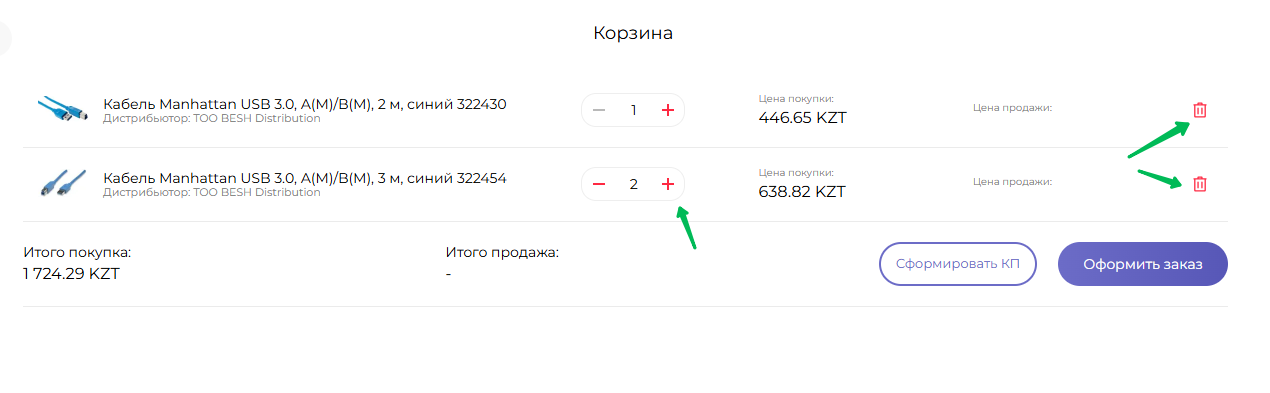
Нажмите Оформить заказ.
Шаг 4. Выбор получателя заказа
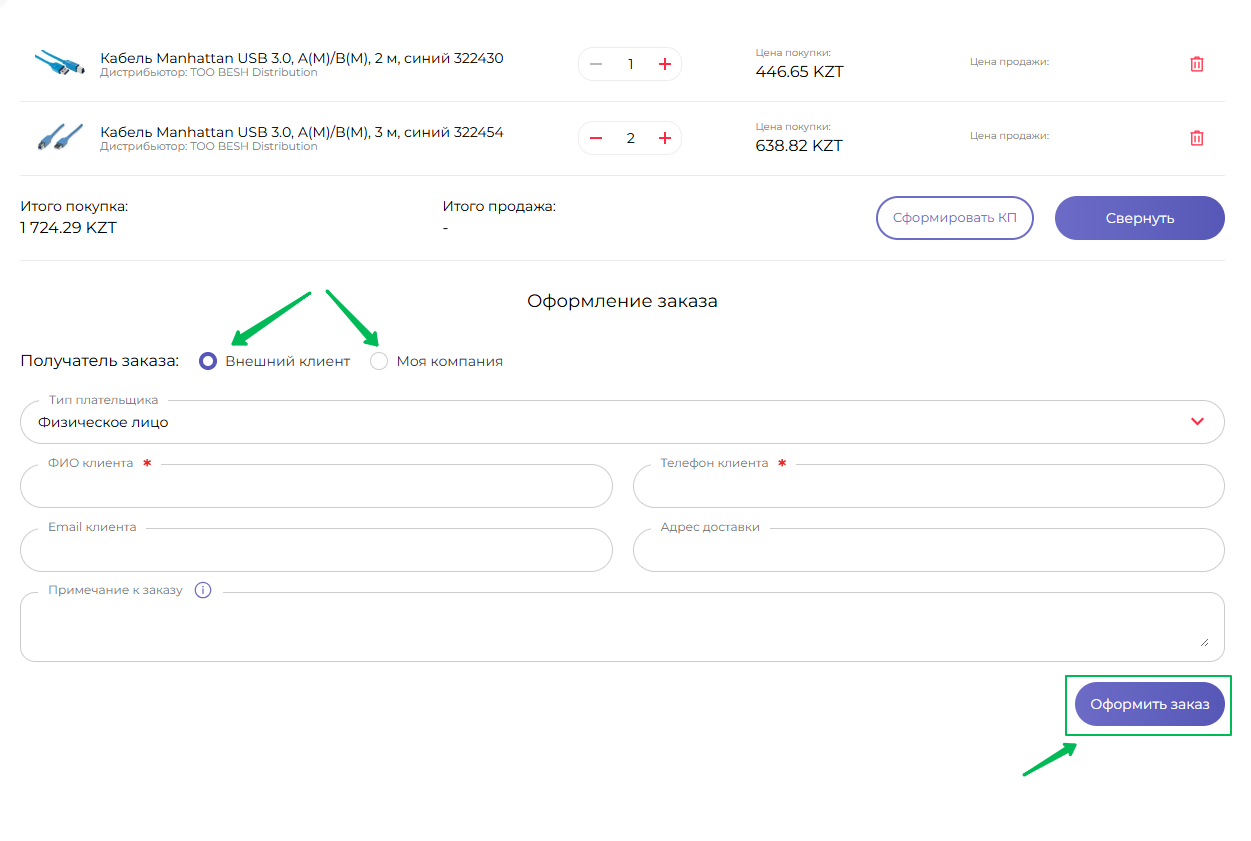
Выберите, на кого оформляется заказ:
- На вашу компанию — если закупка идёт на склад;
- На клиента (юр. или физ. лицо) — если заказ оформляется под конечного покупателя.
Данные конечного клиента видны только дилеру.
Поставщикам передаются только реквизиты дилера
(раздел Профиль).
После подтверждения заказ создаётся в статусе Новый. Окно заказа автоматически раскроется перед вами. Далее, вы можете продолжить работу с заказам в этом же окне. Если вы его закроете или решите продолжить работу над заказам позже вы сможете найти этот заказ в резделе Заказы по номеру заказа. Номер заказа видно сверху, как отмечено на скрине.
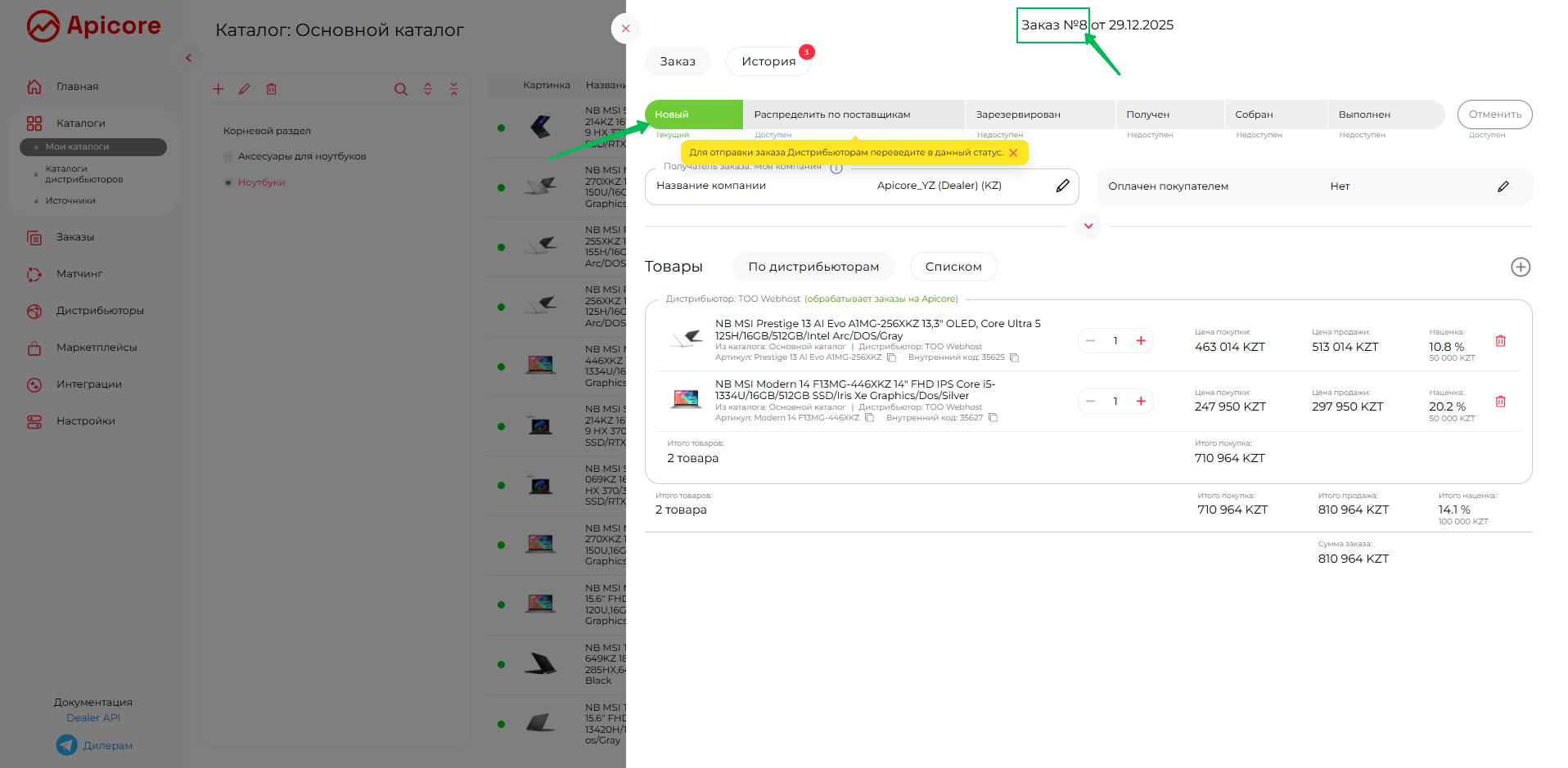
Шаг 5. Статус «Новый»
Заказ создан, но ещё не отправлен поставщикам.
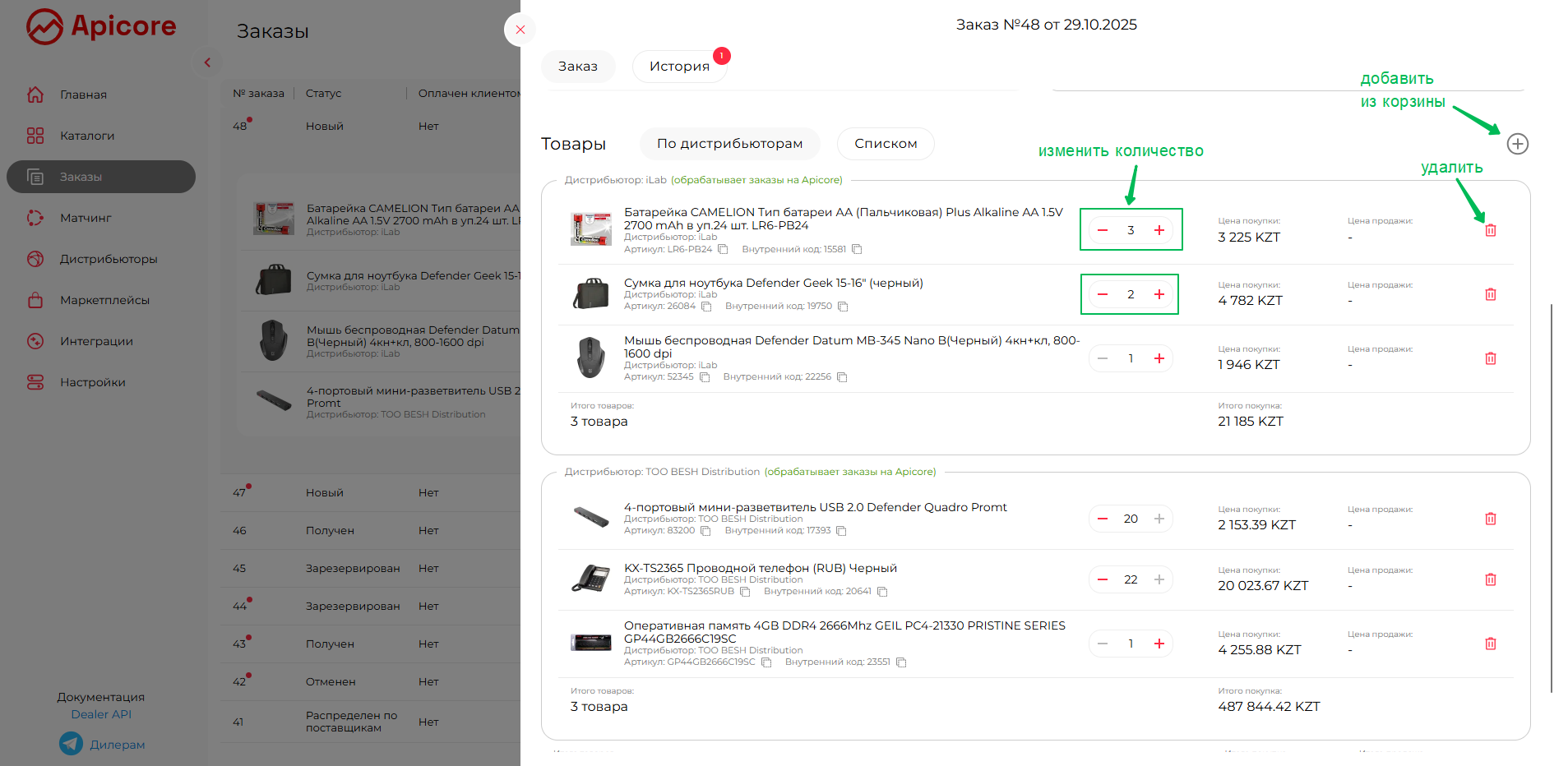
На этом этапе дилер может:
- изменять количество товаров;
- удалять позиции ;
- добавлять товары из корзины ;
- проверять и редактировать данные получателя.
Шаг 6. Распределение по поставщикам
Переведите заказ в статус Распределить по поставщикам.

Что происходит:
- товары автоматически группируются по поставщикам;
- внутри заказа дилера формируются отдельные заказы поставщикам.
В интерфейсе доступны два режима просмотра:
- По дистрибьюторам — заказы поставщикам отдельно;
- Списком — все товары одним списком.
Шаг 7. Резервирование товаров
После подтверждения со стороны поставщиков заказ получает статусЗарезервирован.
⚠️ После этого:
- изменить состав заказа невозможно;
- товары зафиксированы у поставщиков.
Если требуются изменения:
- Отмените текущий заказ.
- Создайте новый заказ с корректными данными.
Шаг 8. Отмена заказа
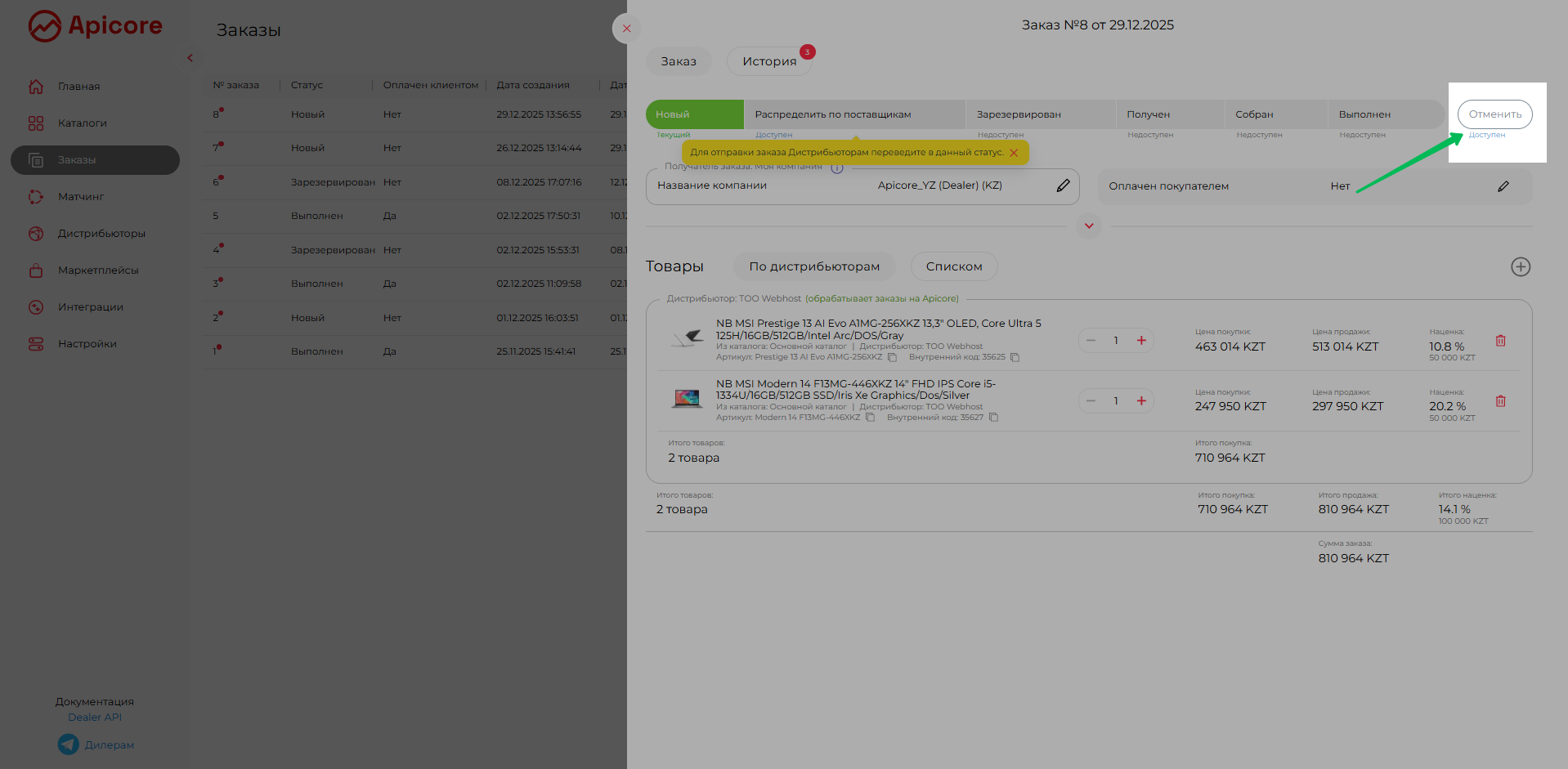
Заказ можно отменить до получения товаров от поставщика.
После перехода заказа в статус
Получен
кнопка Отменить становится недоступной.
Шаг 9. Получение товаров
После фактического получения товаров дилер переводит заказ в статусПолучен.
Особенность интерфейса:
- каждый заказ поставщику имеет собственный статус;
- статусы отображаются в режиме «По дистрибьюторам».
Шаг 10. Сборка заказа
После получения всех товаров:
- заказ комплектуется;
- подготавливается к отправке клиенту.
Статус заказа — Собран.
Шаг 11. Работа с оплатами
Оплата конечным покупателем
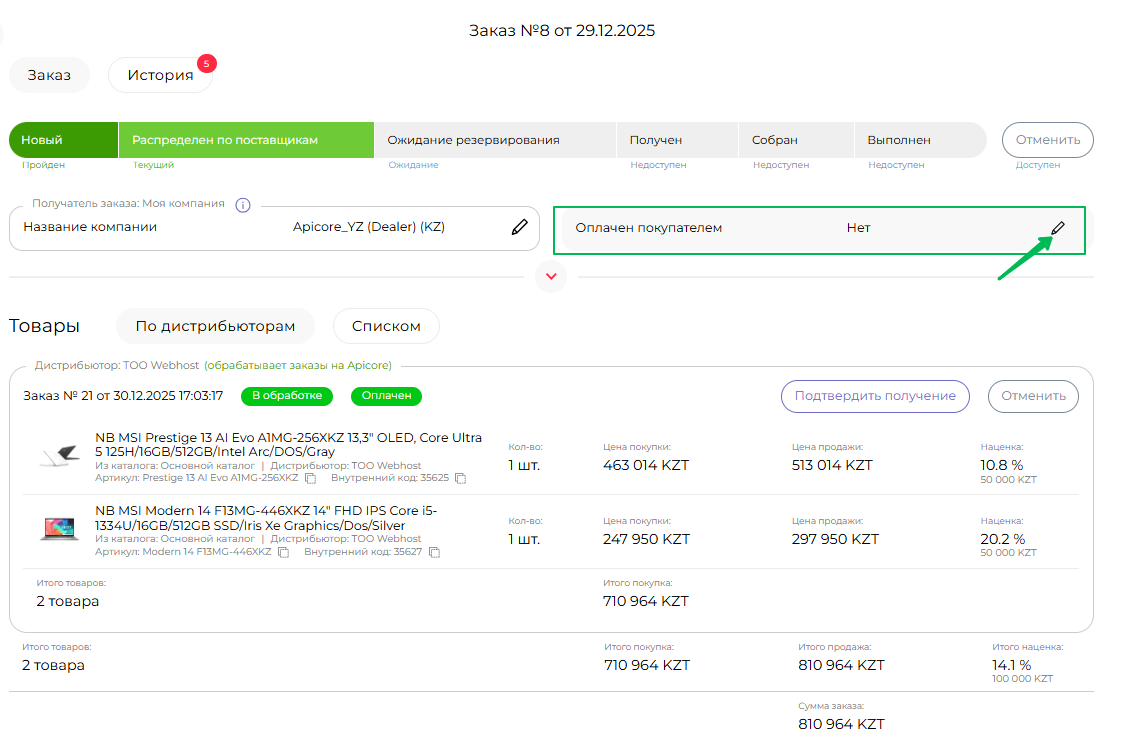
Дилер может отметить поле «Оплачен покупателем» в карточке заказа.
- используется для внутреннего учёта;
- не передаётся поставщикам.
Оплата дилером поставщику
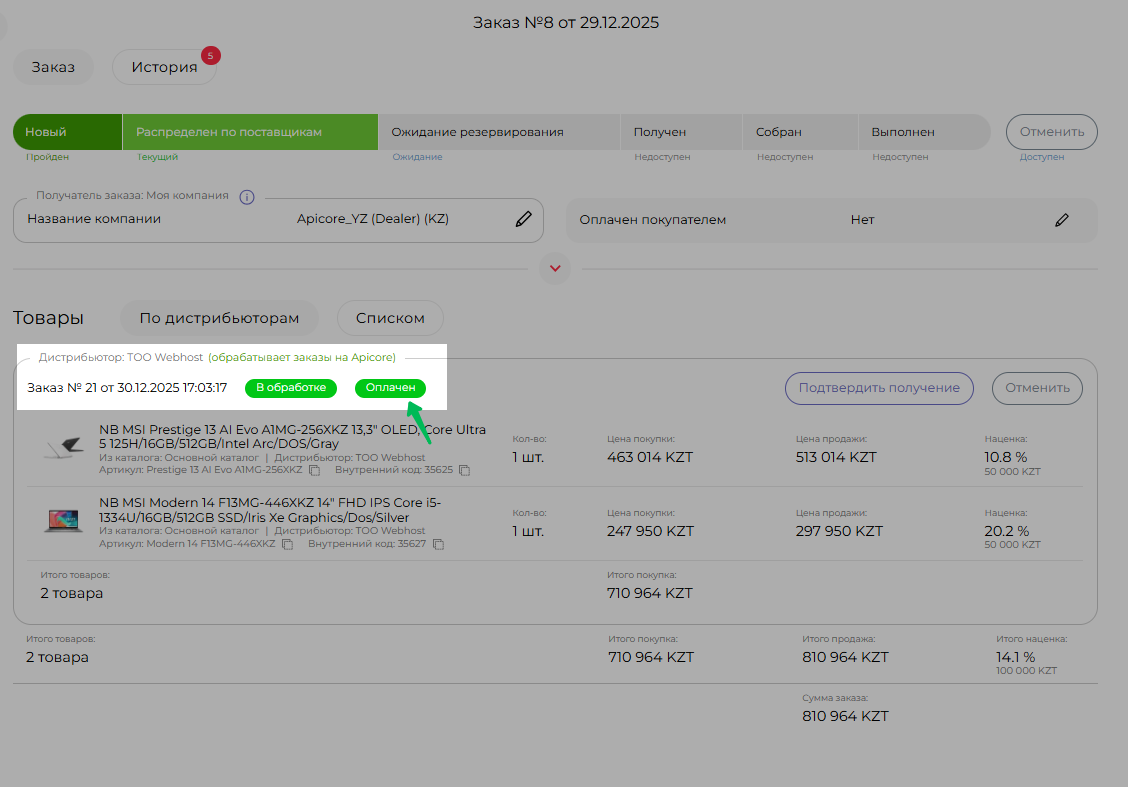
Каждый заказ поставщику имеет собственный статус «Оплачен».
- статус отмечается поставщиком;
- дилер не может изменить его вручную;
- в одном заказе возможны разные статусы оплат у поставщиков.
Шаг 12. Завершение заказа
После отправки заказа конечному покупателю
переведите заказ в статус Выполнен.
Заказ считается полностью завершённым.
История
В разделе История фиксируются все изменения, связанные с конкретным заказом.
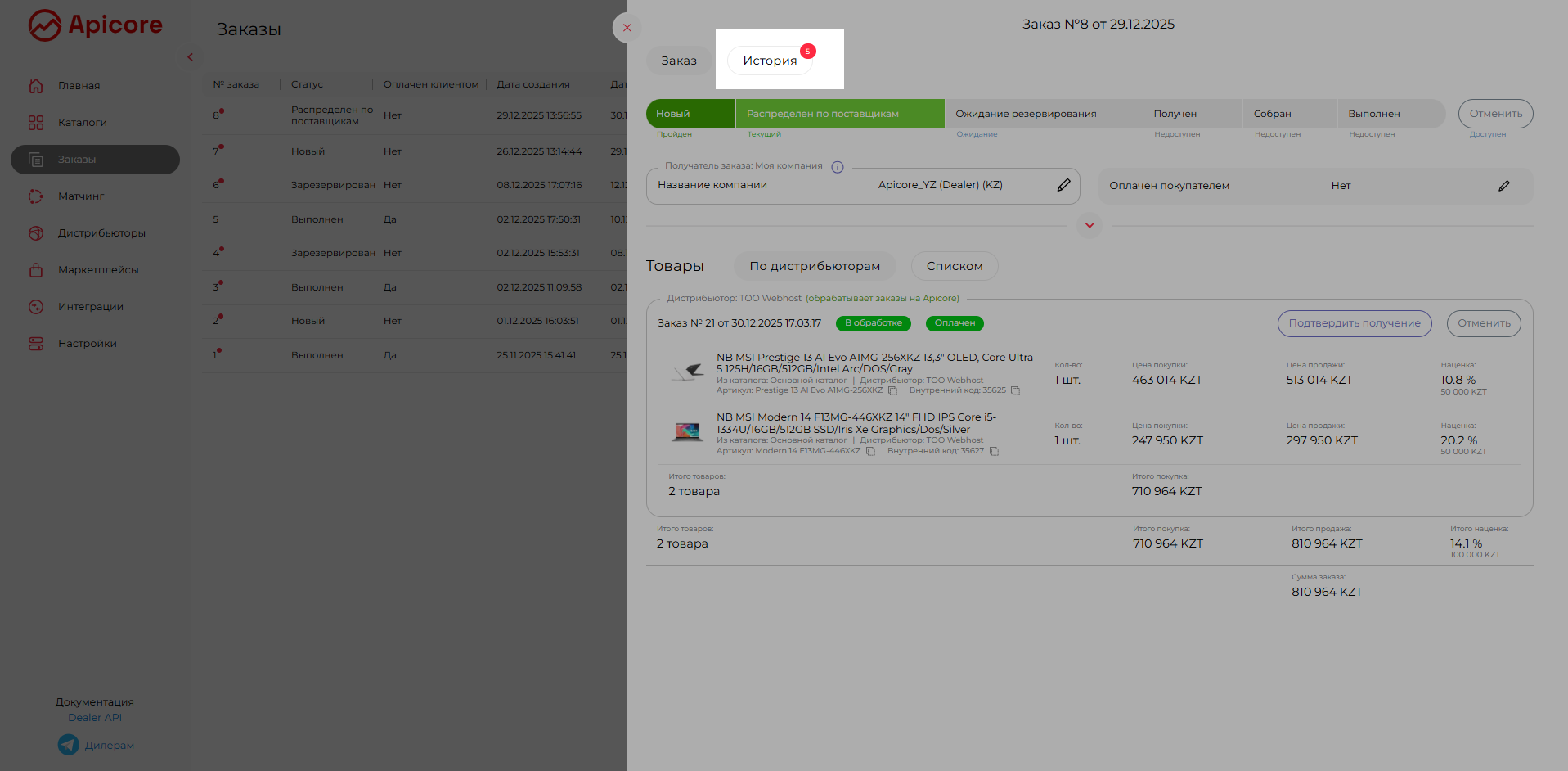
Здесь можно отследить:
- дату и время каждого изменения
- последовательность действий
- кем было внесено изменение:
- дилером
- конкретным дистрибьютором
- системой Apicore
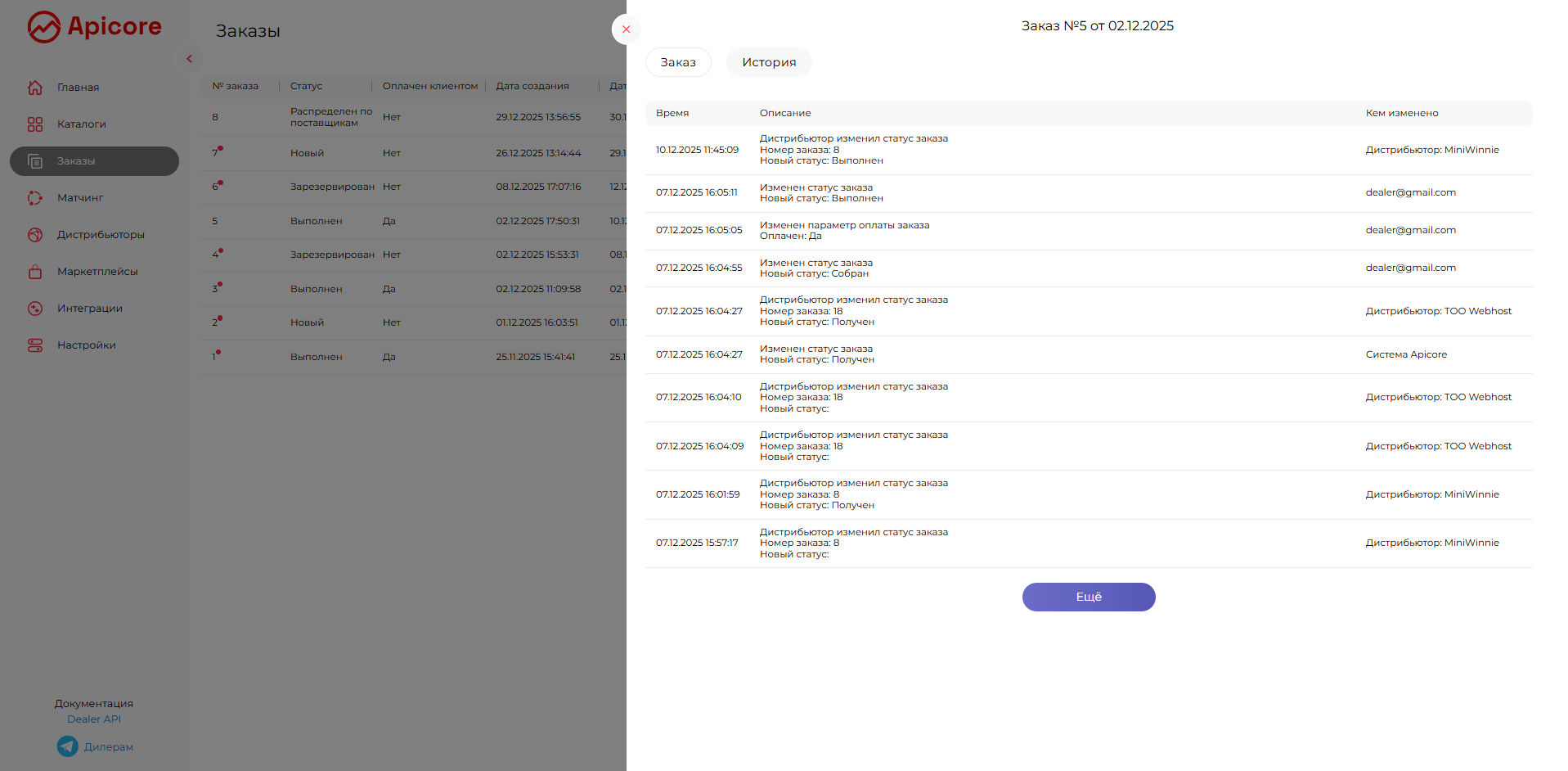
История заказа позволяет восстановить полный ход работы с заказом и используется для контроля, аналитики и разбора спорных ситуаций.