Источники
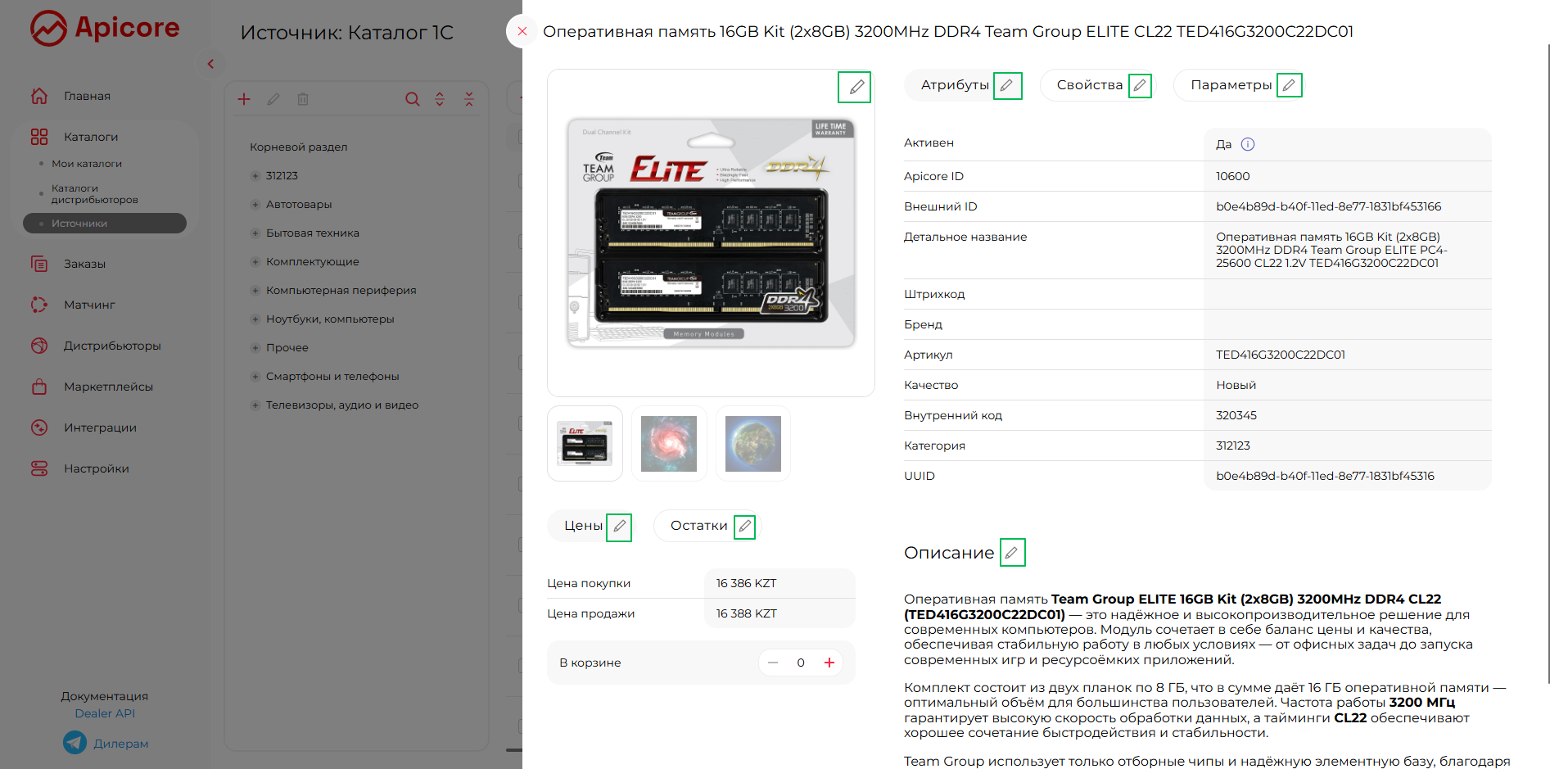
Подраздел «Источники» выглядит точно так же, как и «Мои Каталоги», но в этот раздел мы предлагаем вам импортировать или создать в кабинете данные с ваших внешних платформ, таких как ваша CRM, сайт и др.
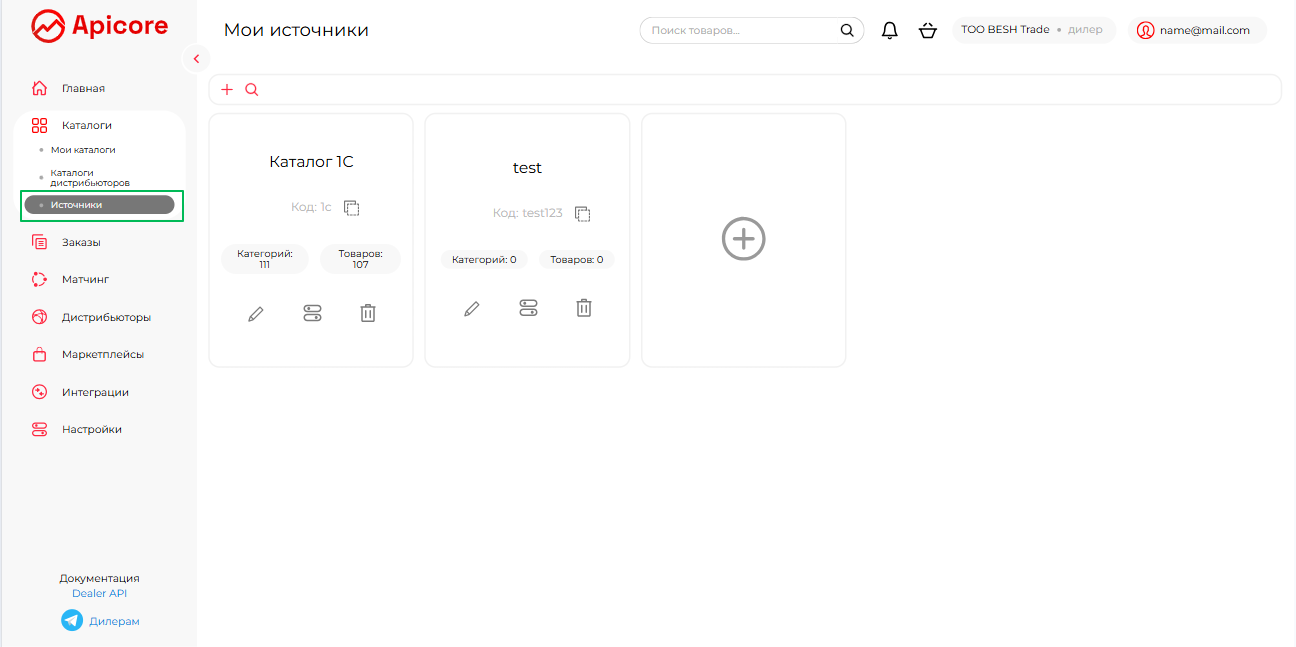
Вы можете настроить структуру категорий через интерфейс в разделе «Мои Каталоги». Однако мы рекомендуем воспользоваться импортом структуры категорий вместе с товарами через REST API. Это позволит избежать ручной привязки товаров к категориям после их импорта. Чтобы выполнить импорт каталога, сначала сгенерируйте API-ключ в разделе «Настройки» и следуйте инструкциям, представленным в документации
Dealer API.
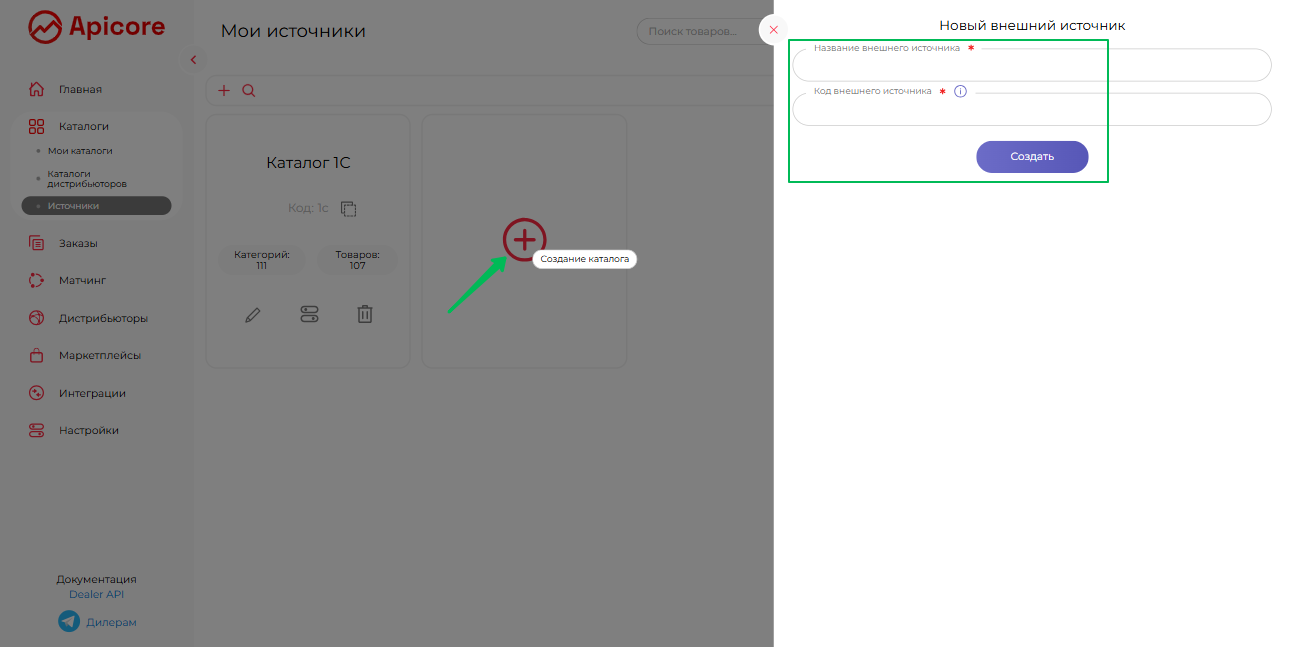
Создание нового каталога вручную
- Нажмите на иконку справа от Основного каталога.
- В правой панели введите имя и код каталога, затем нажмите Создать.
Важно! Код каталога должен содержать только латинские буквы в нижнем регистре.
Управление и редактирование каталогов
Чтобы удалить каталог, нажмите .
При этом будут удалены все категории и товары этого каталога.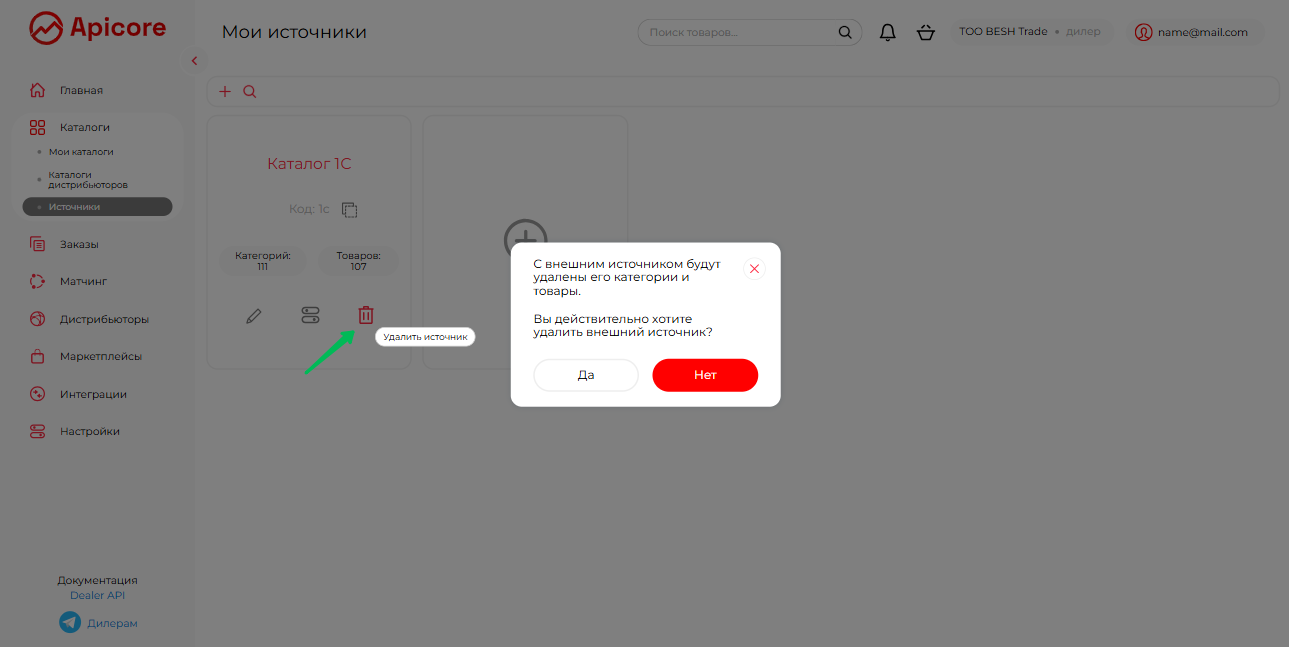
Чтобы редактировать каталог, нажмите .
Справа откроется форма, где можно изменить название каталога и настроить доступ для внешних пользователей.
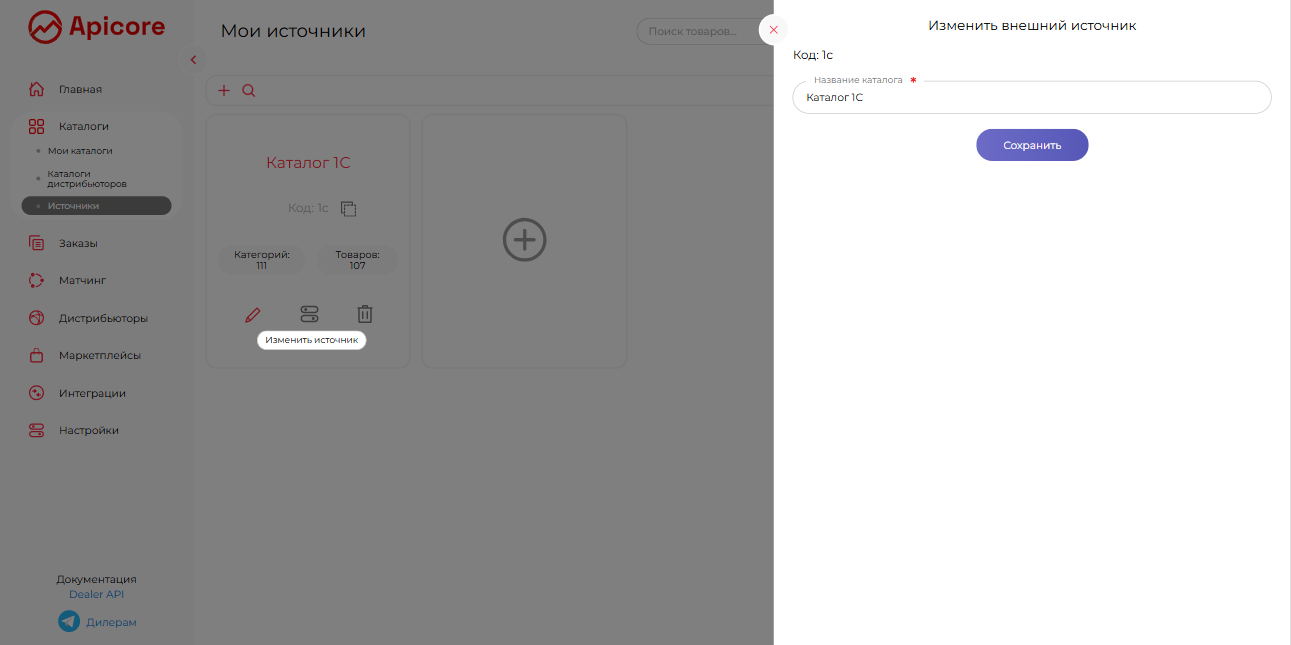
Настройки каталога
При нажатии на иконку Настройки каталога открывается панель с тремя вкладками:
- Настройки
- Инструменты
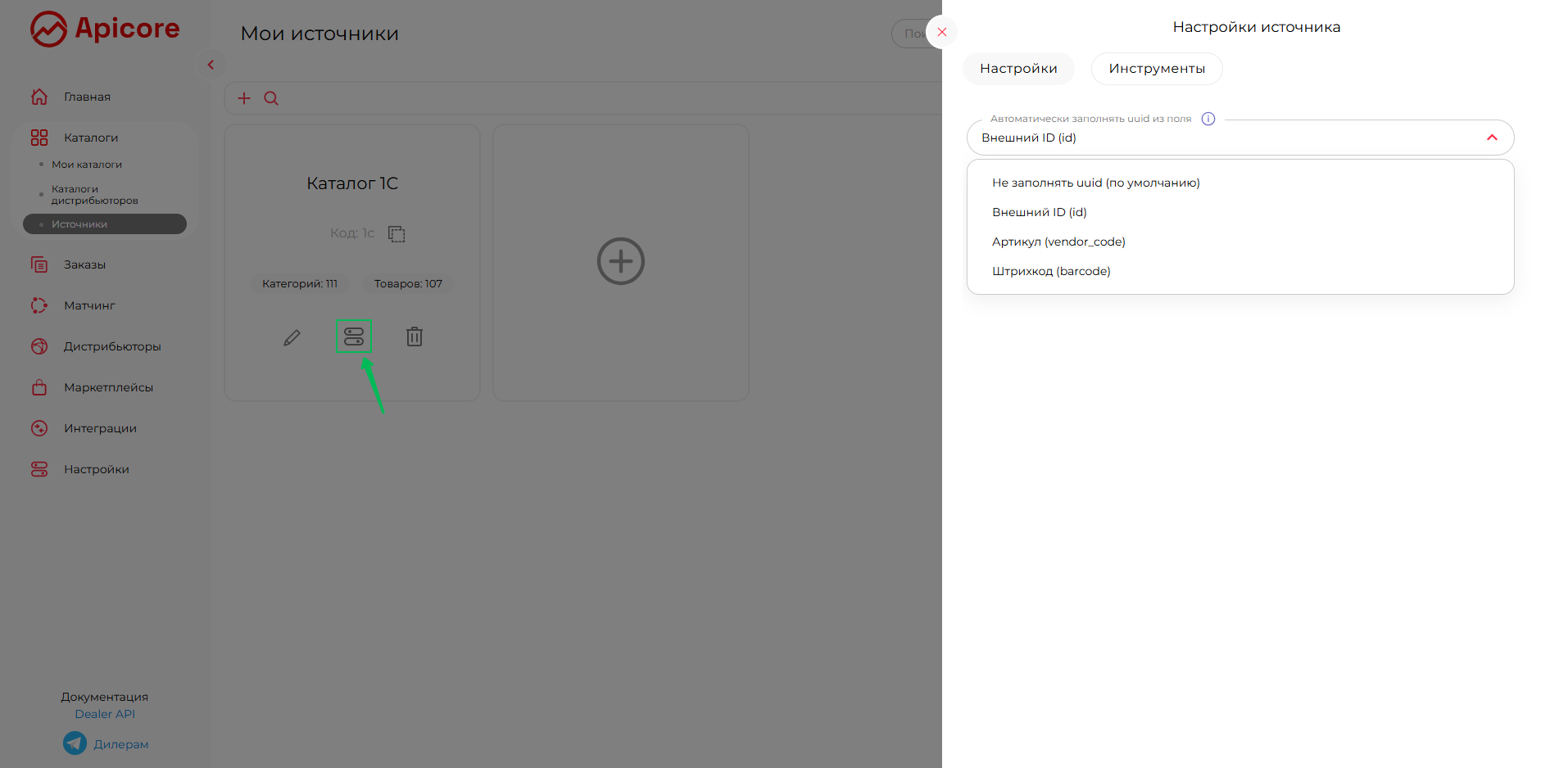
| Вариант | Описание | Когда использовать |
|---|---|---|
| Не заполнять UUID (по умолчанию) | UUID не создаётся автоматически | Если уникальные ID уже есть в системе |
| Внешний ID (id) | UUID создаётся на основе ID вашей системы | Для интеграции с 1С, SAP, Odoo |
| Артикул (vendor_code) | UUID формируется из артикула | Если артикулы уникальны |
| Штрихкод (barcode) | UUID создаётся по штрихкоду | Для товаров с маркировкой (FMCG, электроника) |
Если каталог синхронизируется с 1С, выбирайте «Внешний ID (id)».
Если товары добавляются вручную или через Excel — «Артикул (vendor_code)».
Создание структуры категорий
- В колонке Категории нажмите .
- В появившейся форме укажите название категории и родительскую категорию.
- Нажмите Сохранить — появится уведомление об успешном добавлении.
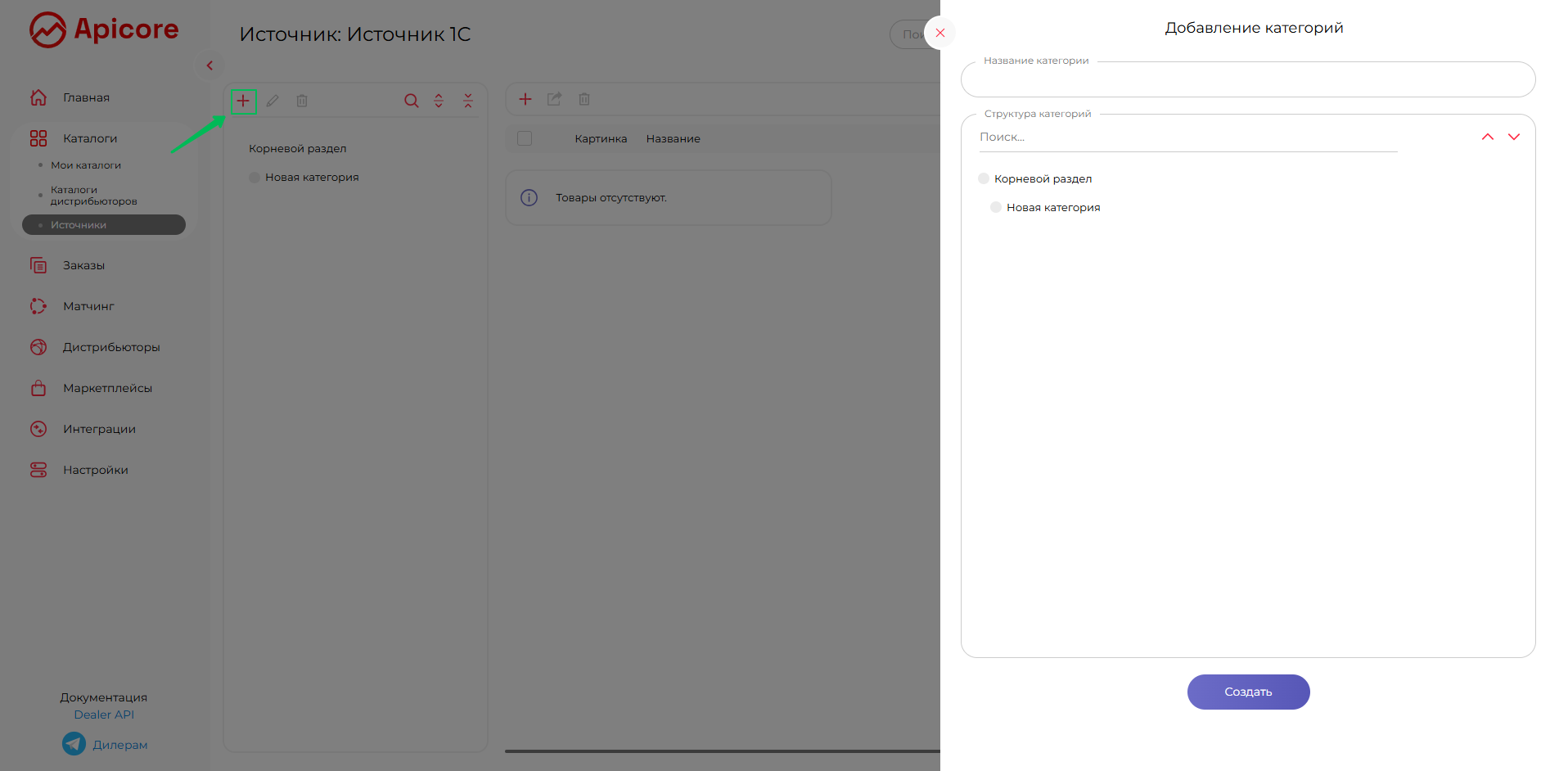
Добавление товаров
Добавить товары можно:
- через Dealer REST API;
- вручную в разделе Товары.
Чтобы добавить товар вручную:
- Нажмите в колонке Товары.
- Заполните форму: название, категорию, свойства.
- Нажмите Сохранить — появится уведомление об успешном добавлении.
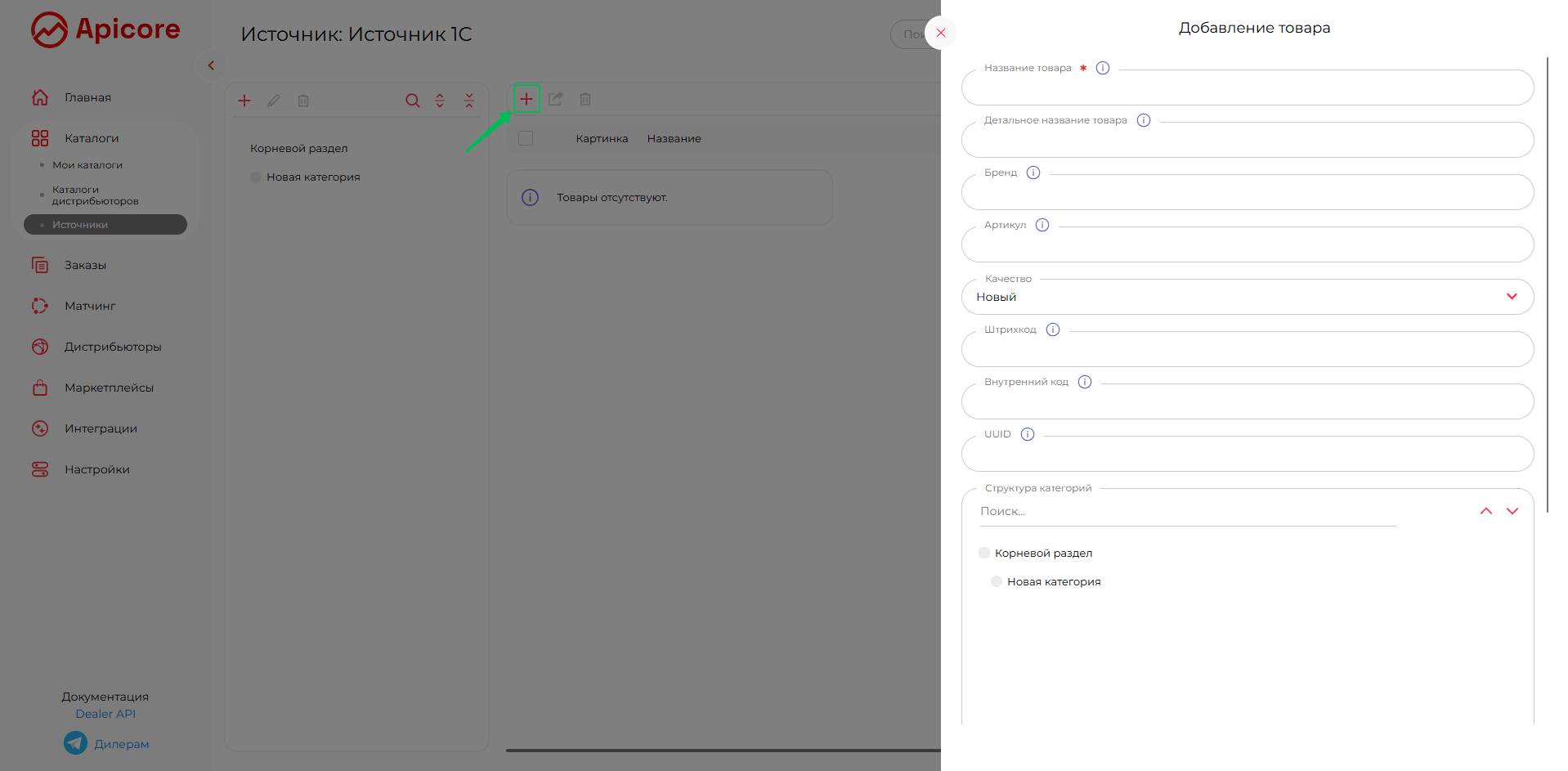
Редактирование карточки товара
- Кликните по товару в списке.
- В открывшейся карточке нажмите рядом с нужным блоком.
- Внесите изменения и сохраните.