Каталоги
В разделе Каталоги вы можете создавать, просматривать и управлять своими каталогами товаров. Здесь доступны все основные операции — от создания нового каталога до настройки доступа и синхронизации данных через UUID.
Способы публикации каталога
Опубликовать ваш каталог можно тремя способами:
- Установить готовый модуль 1С (поддерживаются УТ, Бухгалтерия, КА, ERP)
- Импортировать каталог через REST API (если вы используете собственную систему учёта)
- Создать каталог вручную в личном кабинете.
В этой инструкции описан именно этот способ.Если у вас уже есть структура категорий, рекомендуется использовать первый или второй вариант.
При ручном добавлении категорий — после импорта товаров потребуется вручную связать их с нужными категориями.
Создание нового каталога вручную
- Перейдите в раздел Каталоги.
- Нажмите на иконку справа от Основного каталога.
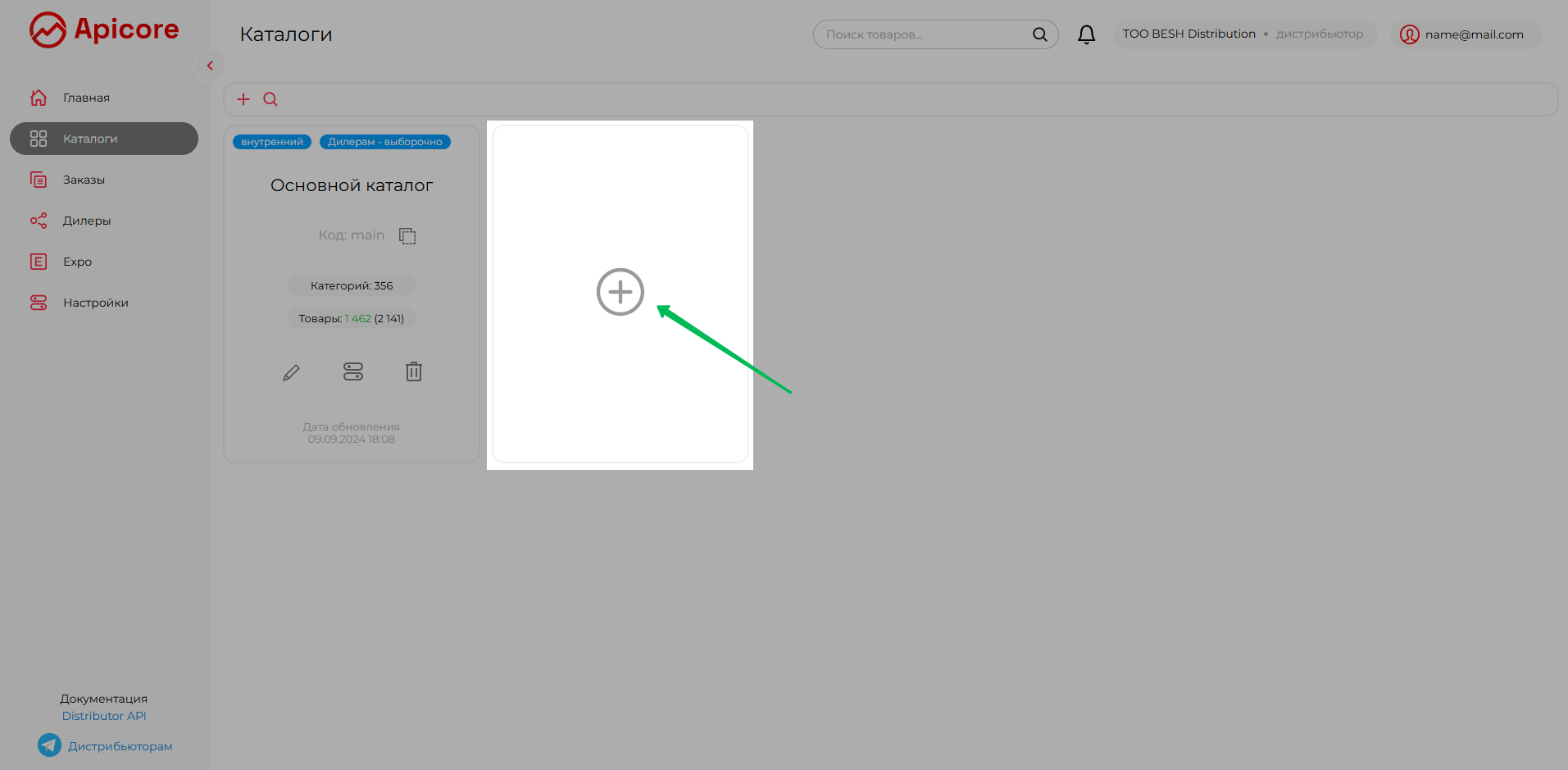
- В правой панели введите имя и код каталога, затем нажмите Создать.
Важно! Код каталога должен содержать только латинские буквы в нижнем регистре.
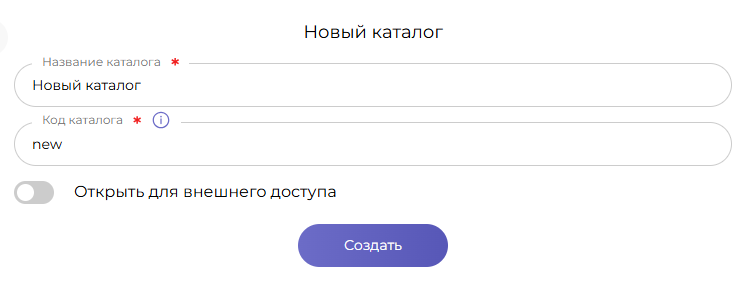
Параметр Открыть для внешнего доступа делает каталог общедоступным.> Публичные каталоги доступны при сценариях “каталога мероприятия” (пример: Онлайн-каталоги).
Управление и редактирование каталогов
- Чтобы удалить каталог, нажмите .
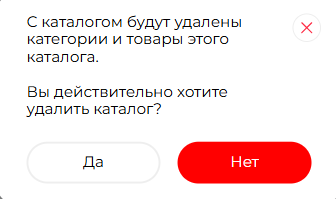
При этом будут удалены все категории и товары этого каталога.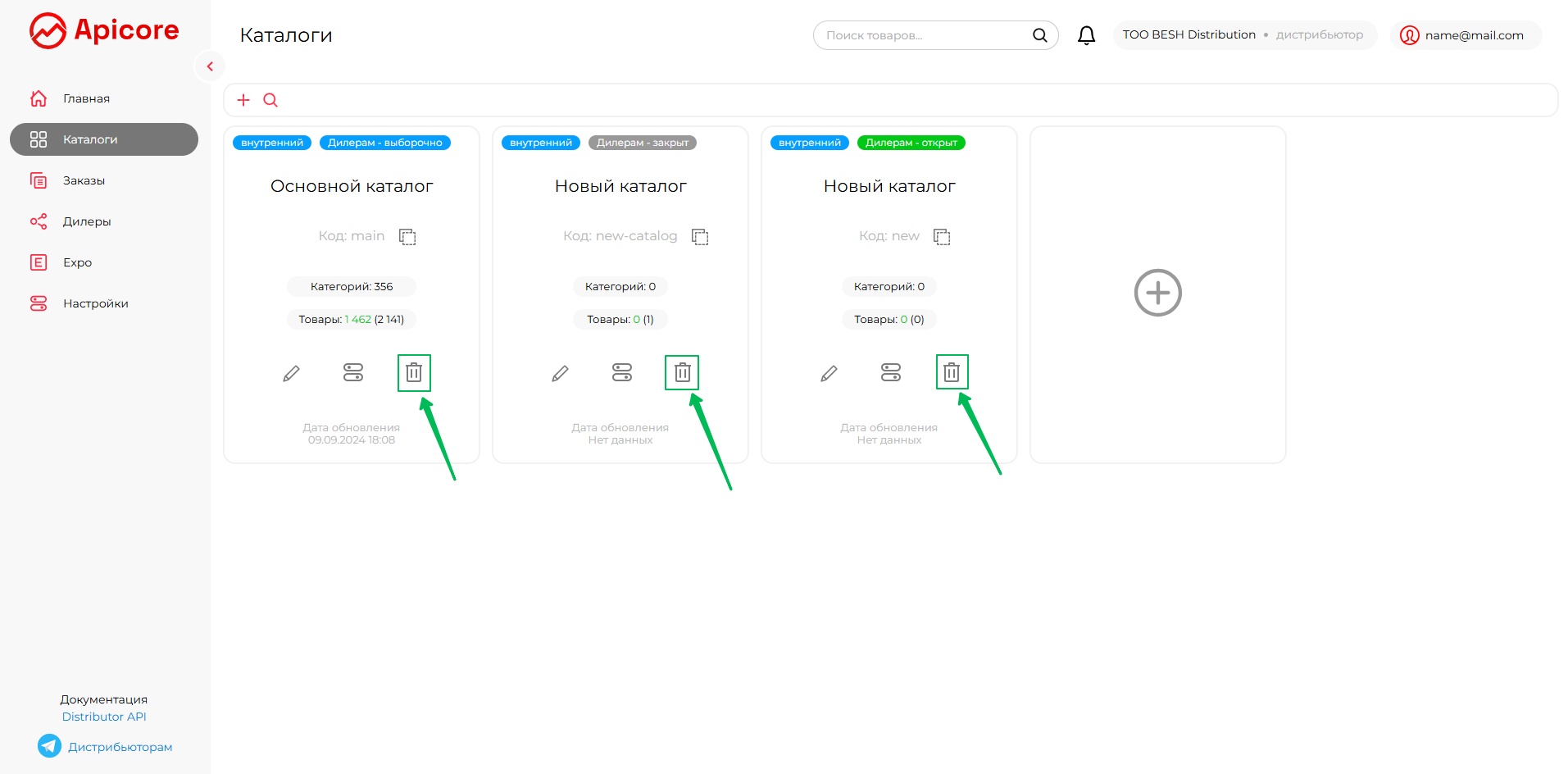
Если удалить Основной каталог, его потребуется заново импортировать в Apicore.
- Чтобы редактировать каталог, нажмите .
Справа откроется форма, где можно изменить название каталога и настроить доступ для внешних пользователей.
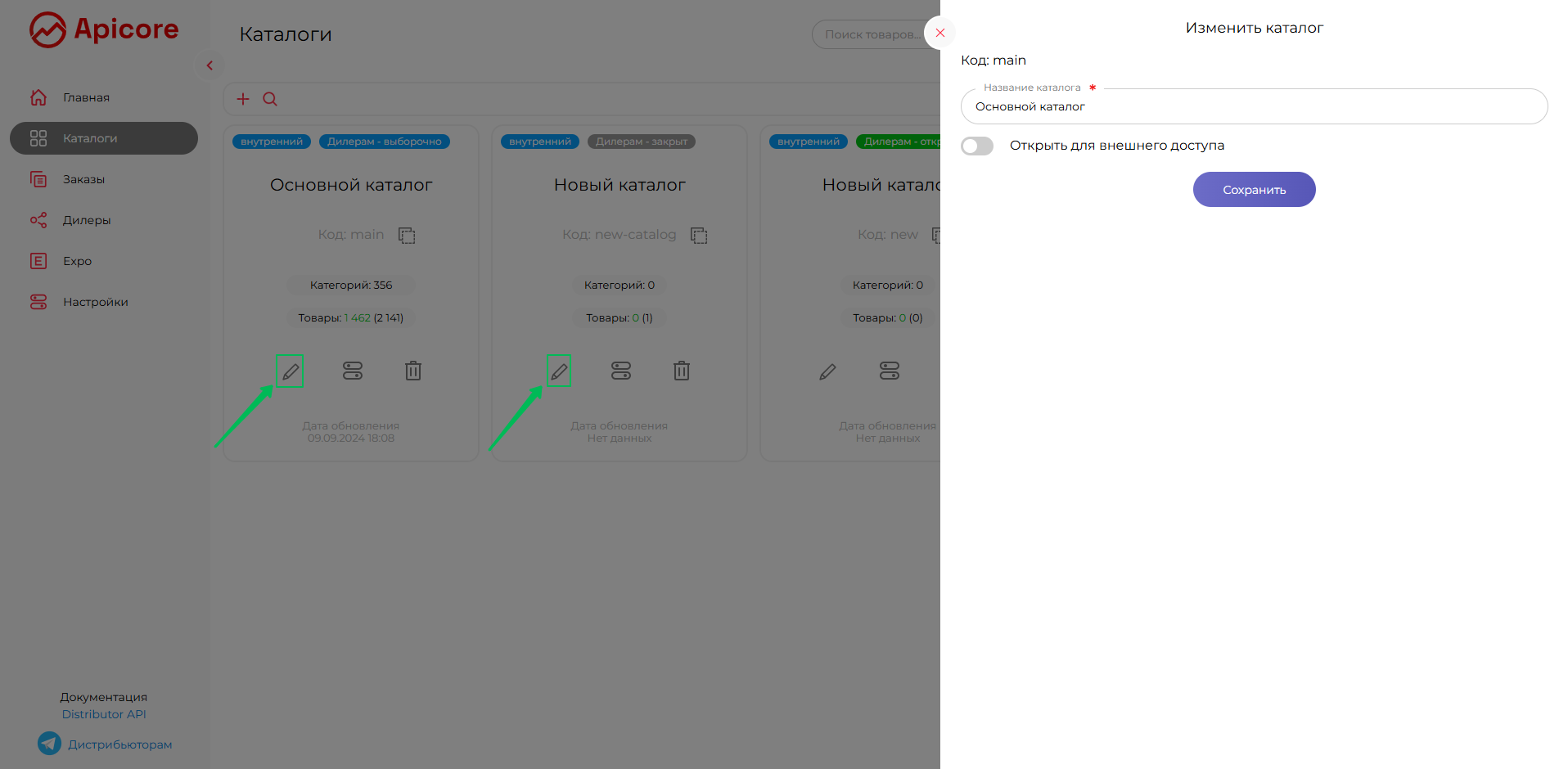
Публичные каталоги доступны при сценариях “каталога мероприятия” (пример: Онлайн-каталоги).
Настройки каталога
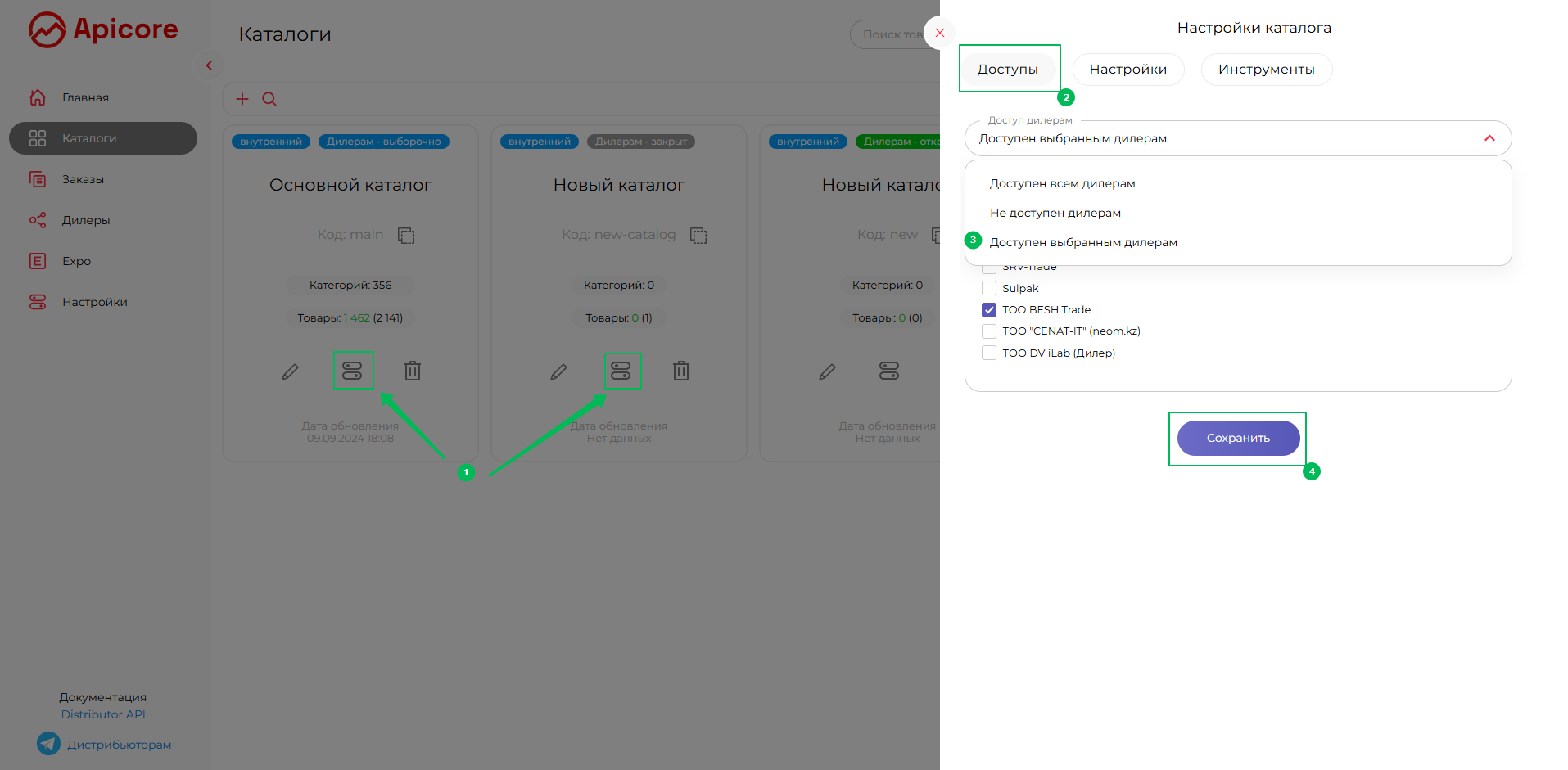
При нажатии на иконку Настройки каталога открывается панель с тремя вкладками:
- Доступы
- Настройки
- Инструменты
Вкладка «Доступы»
Эта вкладка позволяет управлять видимостью каталога для дилеров.
В поле Доступ дилерам можно выбрать один из трёх режимов:
| Опция | Описание |
|---|---|
| Доступен всем дилерам | Каталог виден всем зарегистрированным дилерам платформы. |
| Не доступен дилерам | Каталог скрыт от всех дилеров. |
| Доступен выбранным дилерам | Каталог виден только тем дилерам, которых вы выберете вручную. |
Вкладка «Настройки» — автозаполнение UUID
UUID — уникальный идентификатор товара в системе Apicore, необходимый для корректной интеграции и синхронизации данных между системами (1С, CRM, маркетплейсы и т.д.).
UUID обеспечивает:
- стабильную связь между товарами при изменении артикула или цены;
- отсутствие дублей при обновлении данных;
- корректное отображение заказов и остатков.
Пример:
Товар с артикулом1234и названием «Шампунь 500 мл» при изменении артикула на1234Aостанется тем же, если UUID не изменился.
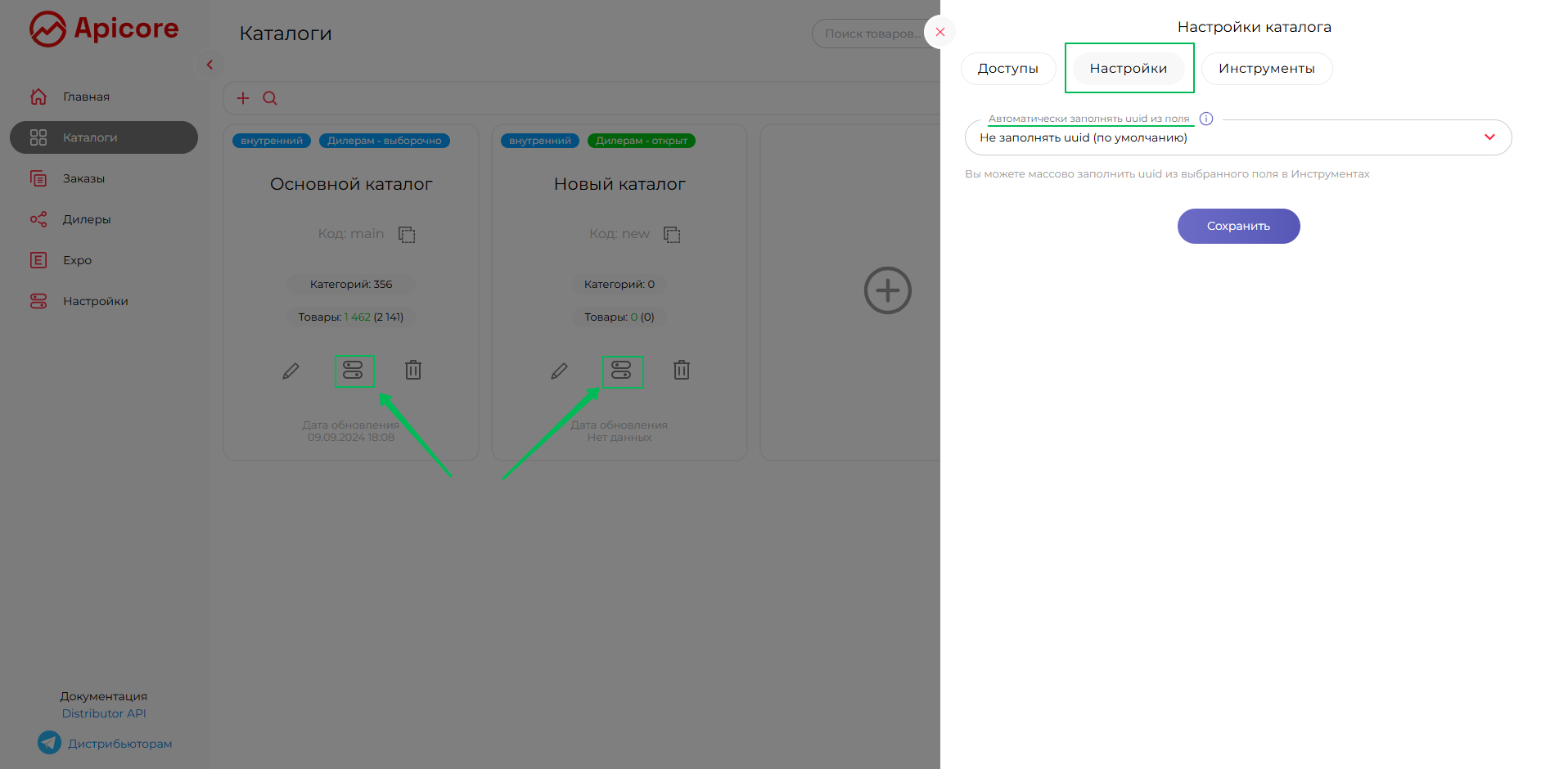
Для настройки автозаполнения UUID:
- Откройте вкладку Настройки.
- В поле Автоматически заполнять UUID из поля выберите вариант генерации:
| Вариант | Описание | Когда использовать |
|---|---|---|
| Не заполнять UUID (по умолчанию) | UUID не создаётся автоматически | Если уникальные ID уже есть в системе |
| Внешний ID (id) | UUID создаётся на основе ID вашей системы | Для интеграции с 1С, SAP, Odoo |
| Артикул (vendor_code) | UUID формируется из артикула | Если артикулы уникальны |
| Штрихкод (barcode) | UUID создаётся по штрихкоду | Для товаров с маркировкой (FMCG, электроника) |
Если каталог синхронизируется с 1С, выбирайте «Внешний ID (id)».
Если товары добавляются вручную или через Excel — «Артикул (vendor_code)».
Вкладка «Инструменты» — работа с UUID
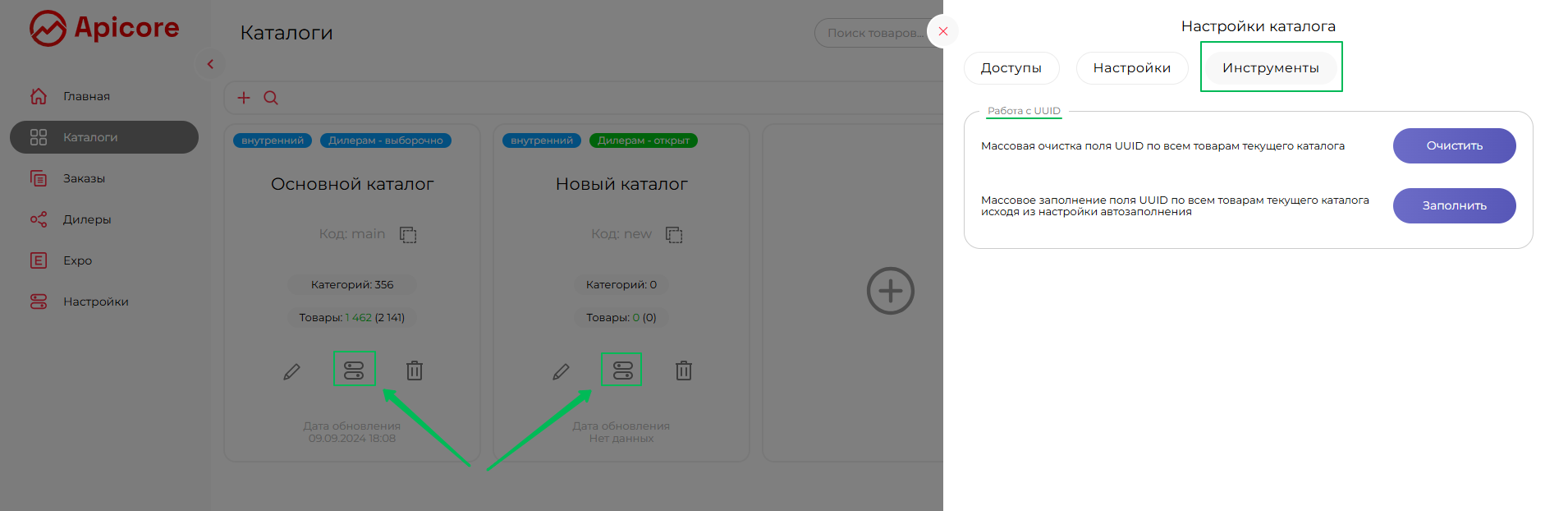
На этой вкладке можно массово управлять UUID по всему каталогу:
- Очистить — удаляет все UUID у товаров текущего каталога.
Используется перед повторной настройкой или сбросом данных. - Заполнить — создаёт UUID автоматически на основе выбранных настроек (id, vendor_code, barcode).
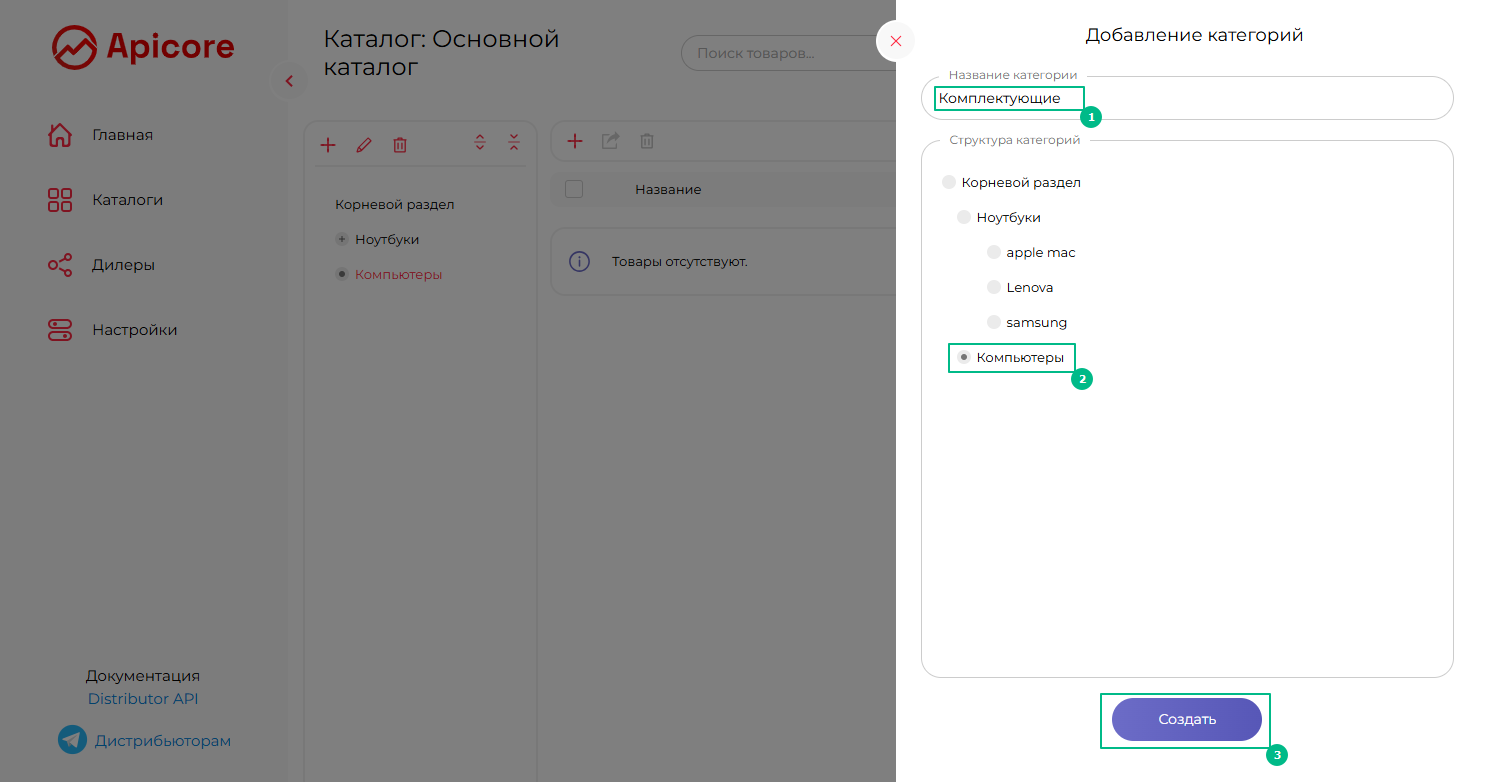
Создание структуры категорий
- В колонке Категории нажмите .
- В появившейся форме укажите название категории и родительскую категорию.
- Нажмите Сохранить — появится уведомление об успешном добавлении.
Добавление товаров
Добавить товары можно:
- через Distributor REST API;
- вручную в разделе Товары.
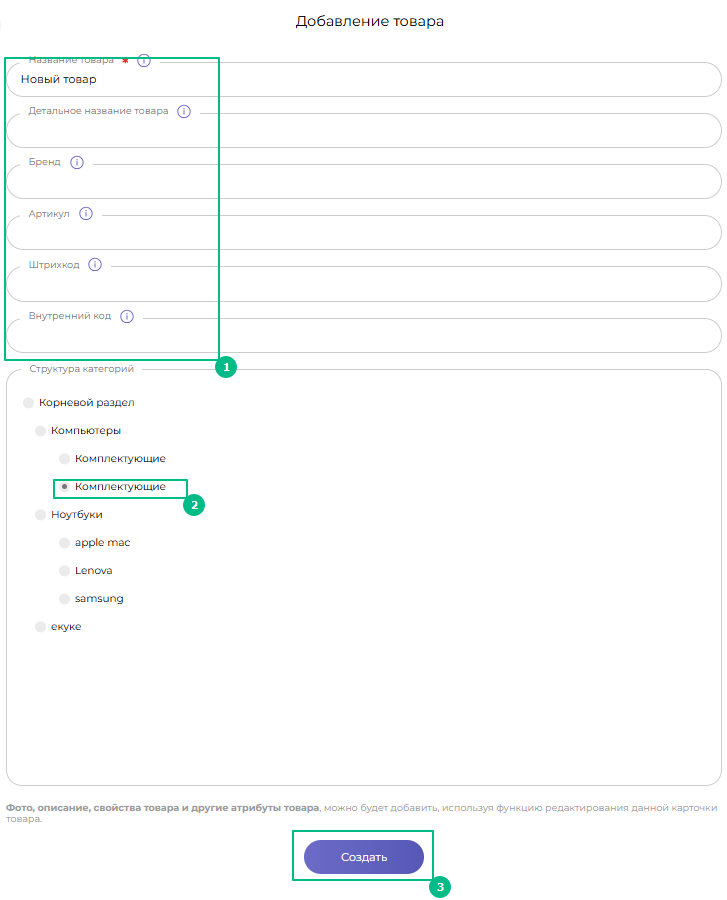
Чтобы добавить товар вручную:
- Нажмите в колонке Товары.
- Заполните форму: название, категорию, свойства.
- Нажмите Сохранить — появится уведомление об успешном добавлении.
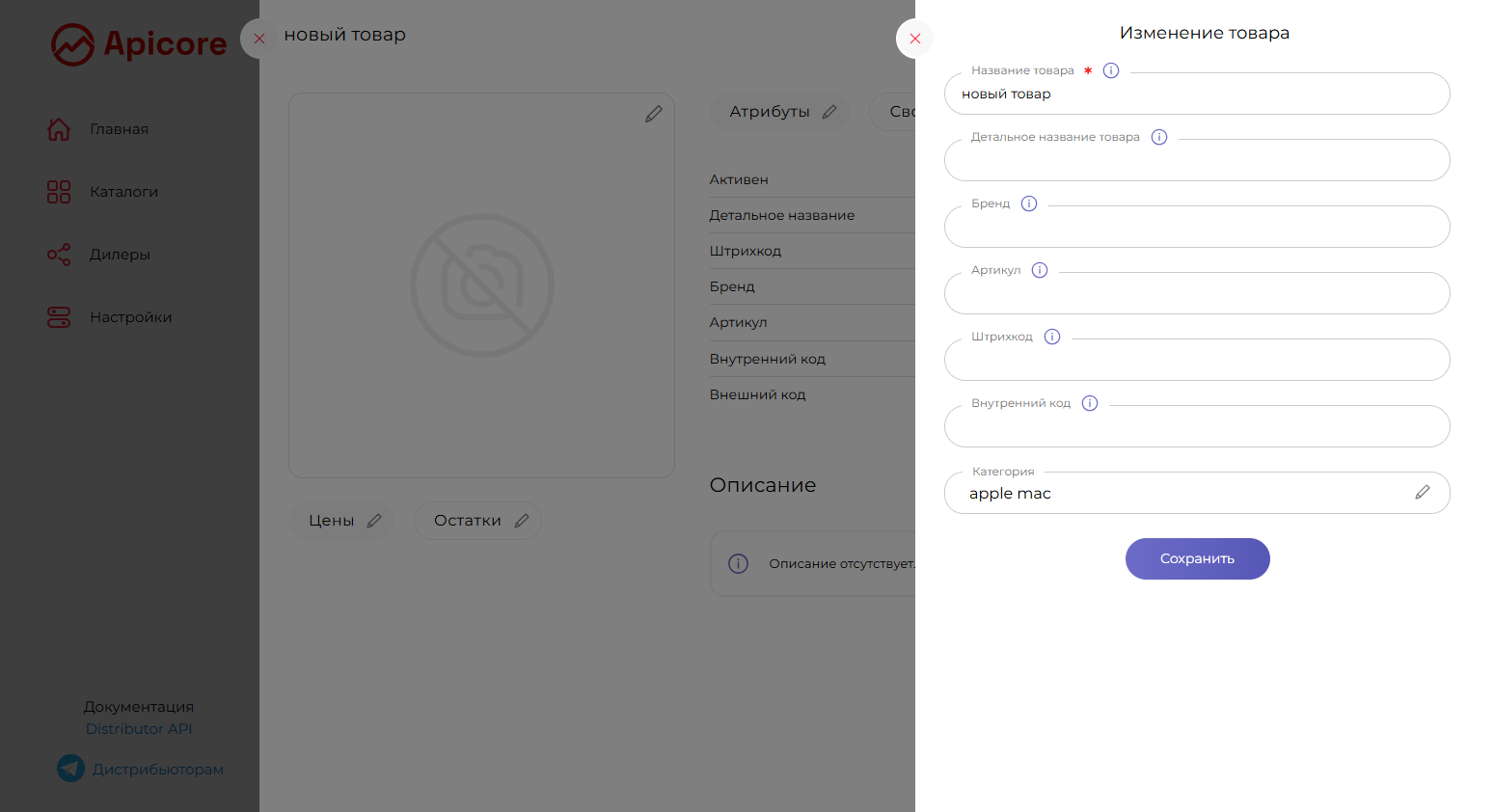
Редактирование карточки товара
- Кликните по товару в списке.
- В открывшейся карточке нажмите рядом с нужным блоком.
- Внесите изменения и сохраните.
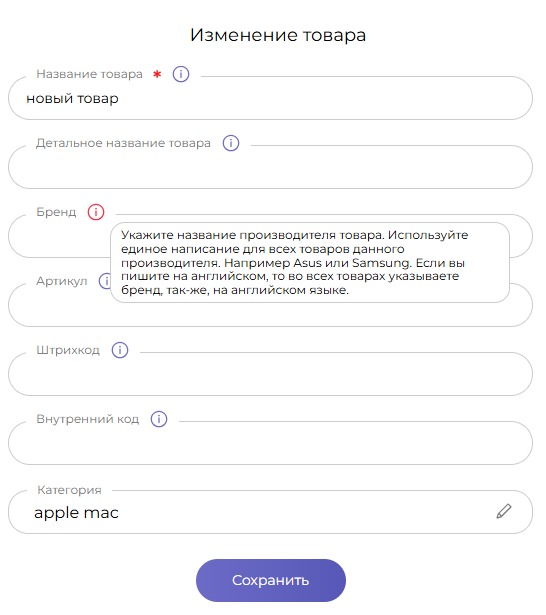
Если рядом со строкой есть иконка информации — наведите курсор, чтобы увидеть подсказку:
Сгенерировать описание через AI
Раздел Описание рекомендуется заполнять через API.
Если в вашей системе учёта описание товара отсутствует, его можно:
- заполнить вручную в кабинете Apicore;
- сгенерировать с помощью встроенного AI.
Для генерации описания нажмите кнопку Сгенерировать в AI
и выберите нужный вариант по длине и стоимости описания, как показано на скриншоте ниже.
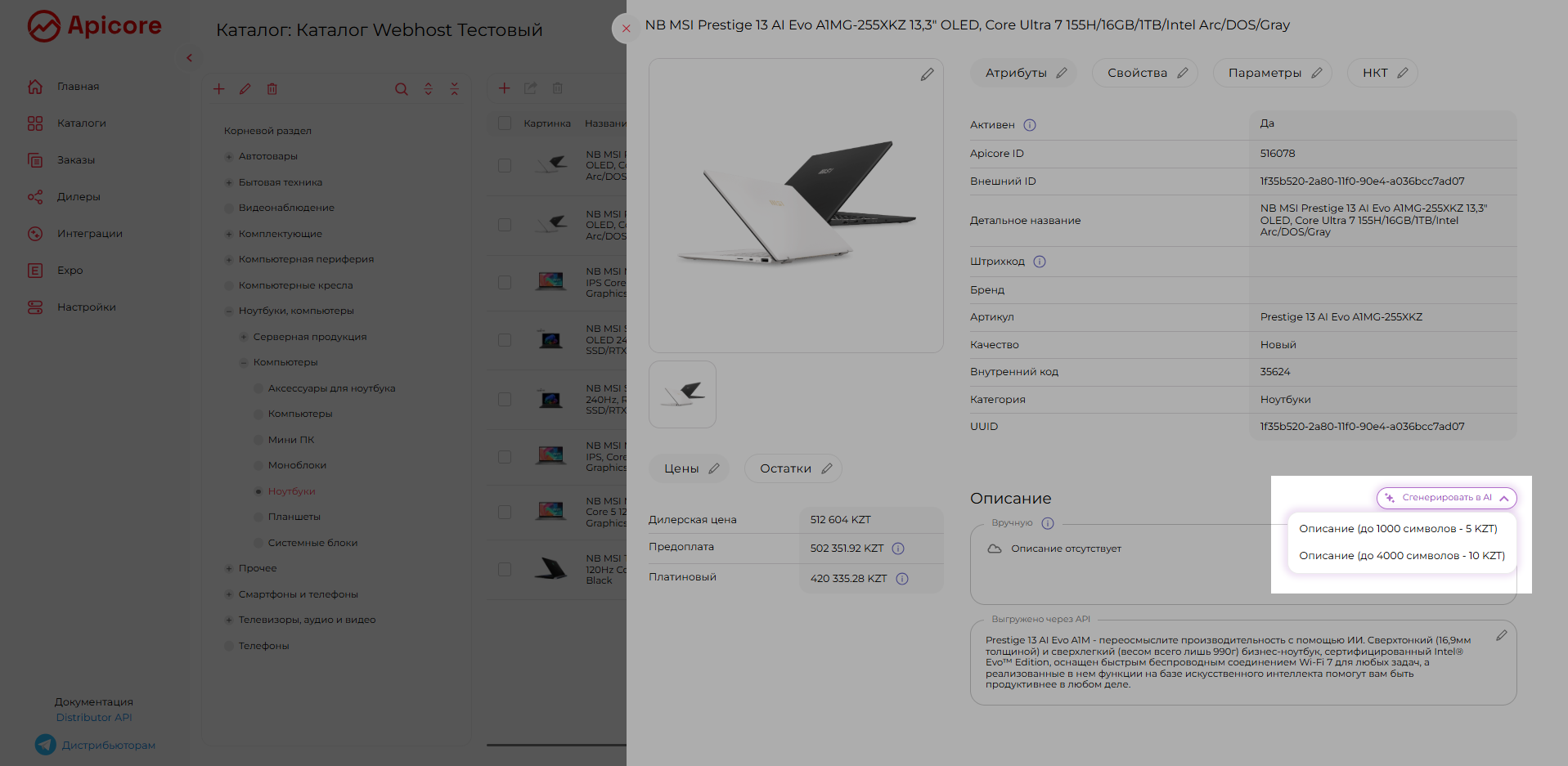
Внимание: при генерации описания через AI
ранее заполненное вручную описание будет перезаписано.
Назначение основного изображения
В окне редактирования изображений отметьте галочкой то изображение, которое должно отображаться первым в карточке товара.
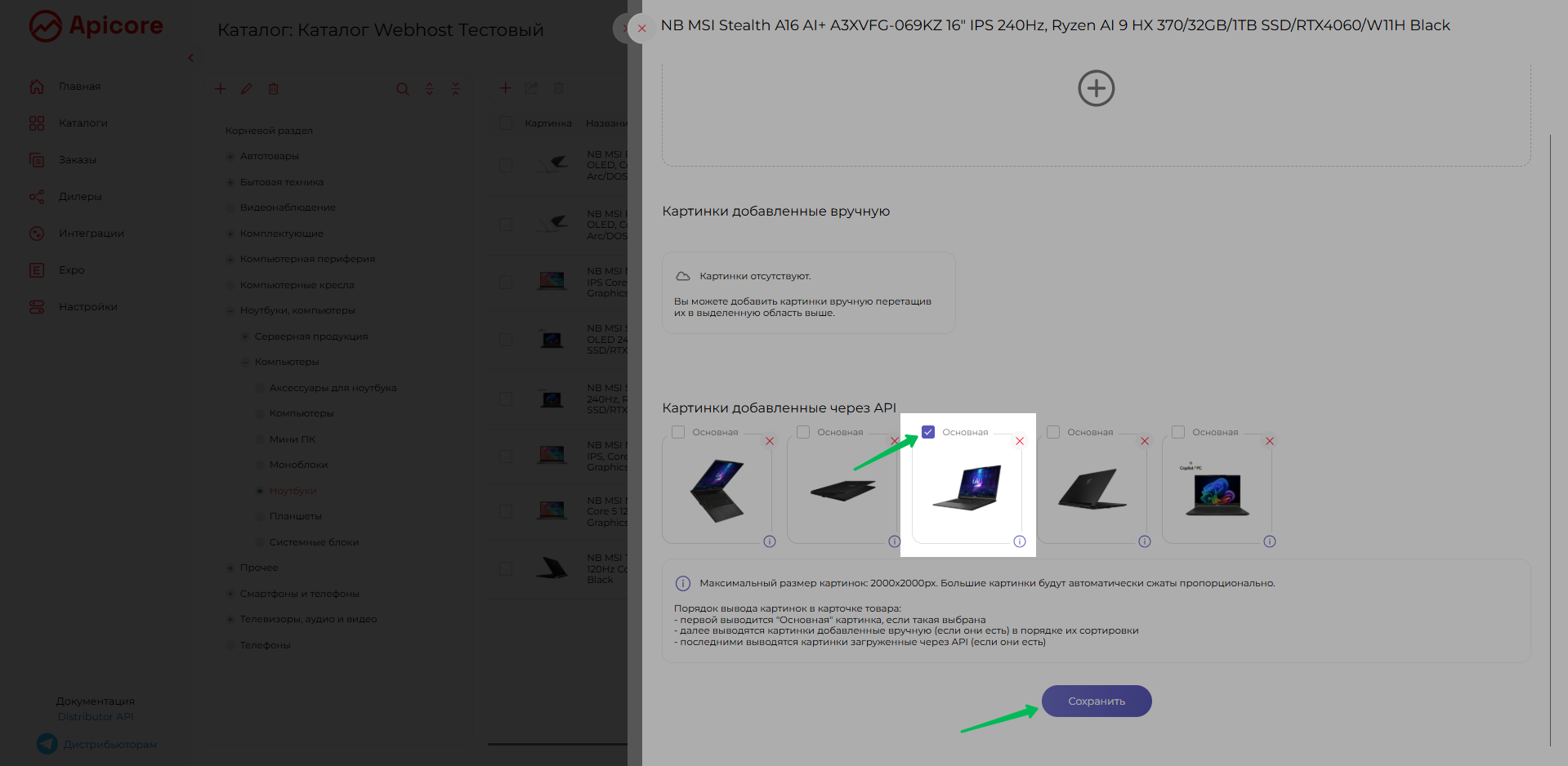
Порядок вывода изображений в карточке товара:
- в первую очередь отображается изображение, отмеченное как Основное (если выбрано);
- далее выводятся изображения, добавленные вручную, в порядке их сортировки (если они есть);
- в последнюю очередь отображаются изображения, загруженные через API (если они есть).