Заказы
Этот функционал позволяет дилерам оформлять заказы и бронировать товары дистрибьюторов внутри личного кабинета.
Ниже описан пошаговый процесс обработки заказа, полученного от дилера через платформу Apicore.
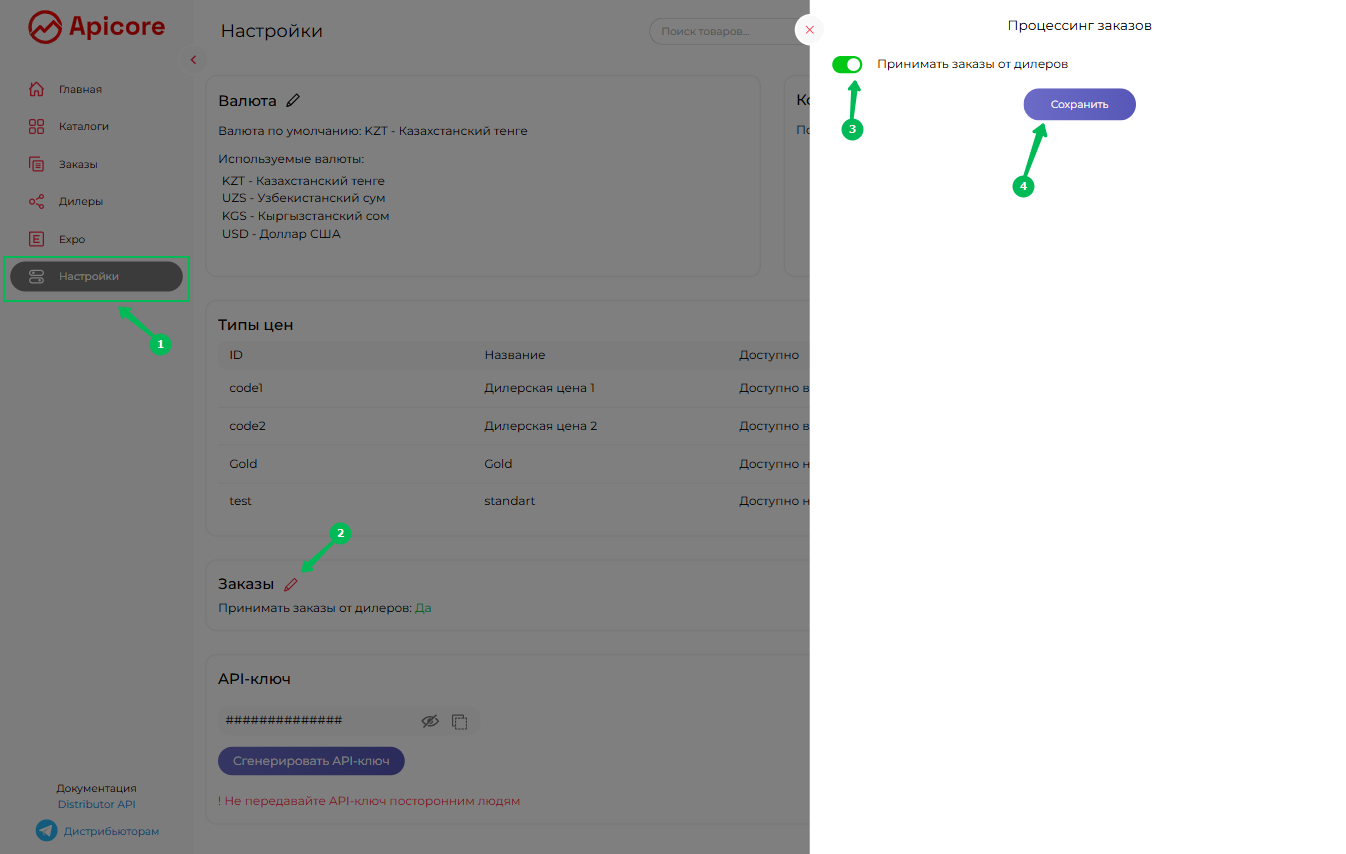
Чтобы активировать возможность получать заказы, перейдите в раздел Настройки и в поле Заказы разрешите Принимать заказы от дилеров.
Скриншот: включение функции «Принимать заказы от дилеров»
1. Получение уведомления и принятие заказа в работу
При оформлении заказа дилером вы получите уведомление в личном кабинете.
Скриншот: уведомление о новом заказе

Нажав на иконку , вы можете просмотреть номер заказа, чтобы найти его в списке заказов.
Скриншот: просмотр уведомления и номера заказа

Вы также можете раскрыть карточку заказа, если кликнете на слово «Заказ №XX» в уведомлении — для быстрого просмотра.
Перейдите в раздел «Заказы», где появится новый заказ со статусом Новый.
Скриншот: новый заказ в списке
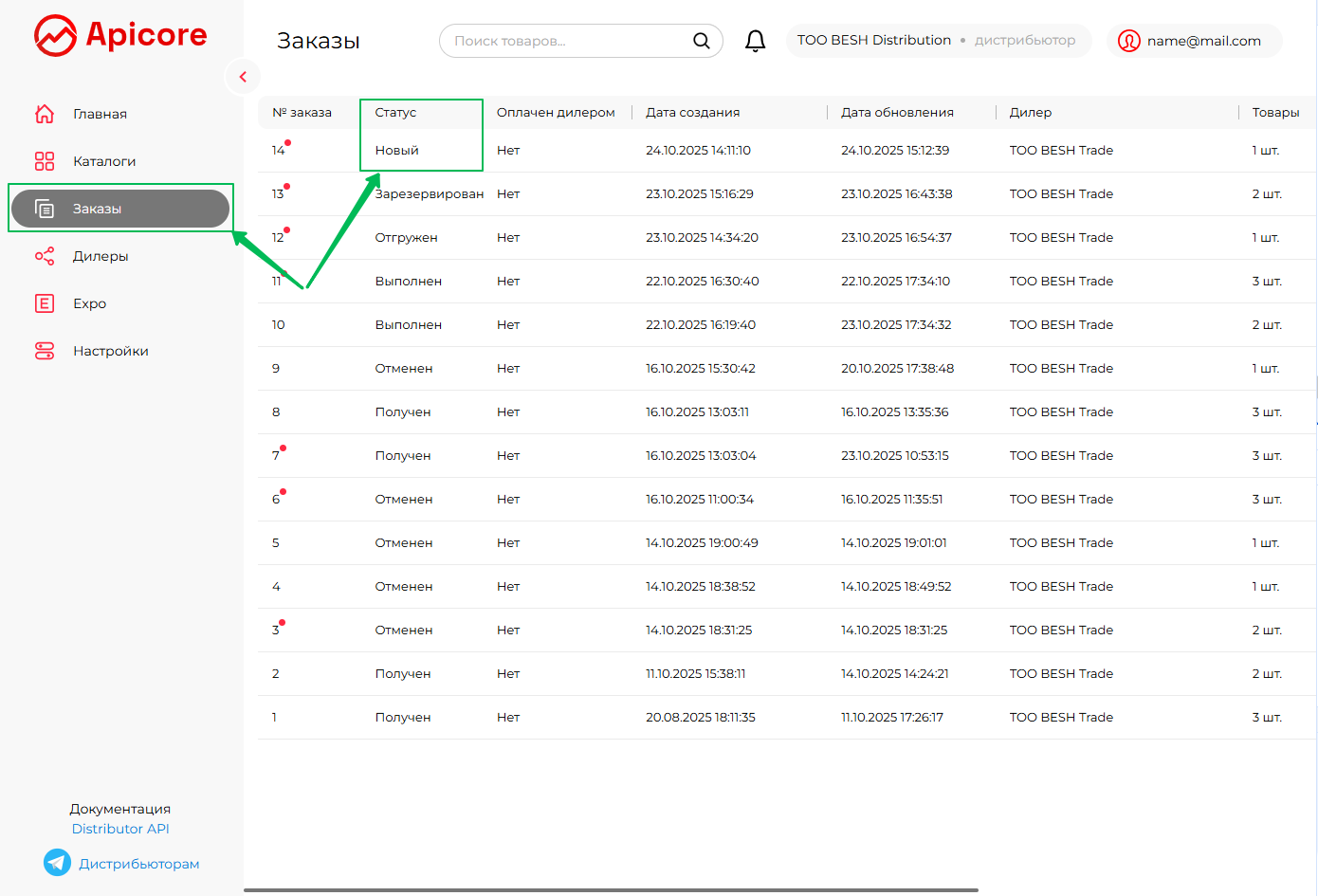
Кликните по заказу левой кнопкой мыши, чтобы открыть карточку, и нажмите Принять в обработку в верхней панели.
Скриншот: список заказов и кнопка «Принять в обработку»

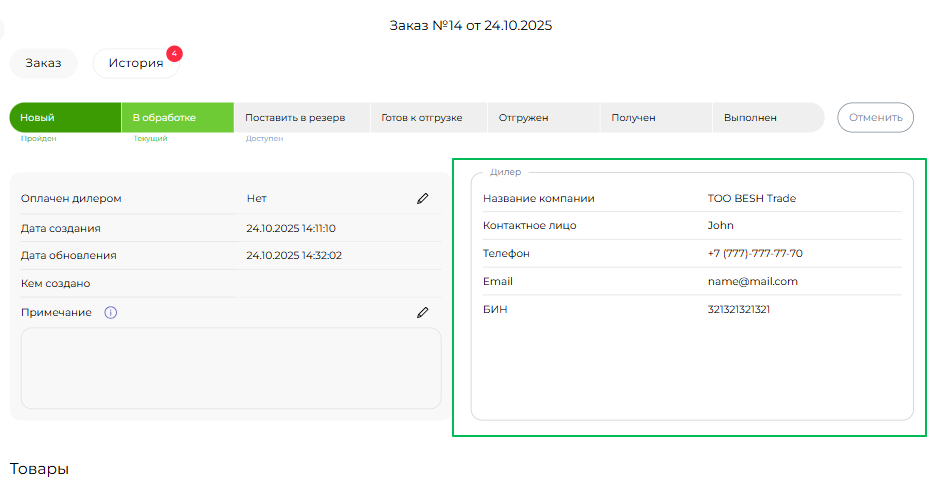
2. Проверка данных дилера
Проверьте информацию о дилере — название компании, контактное лицо, номер телефона.
При необходимости свяжитесь с дилером для уточнения деталей заказа.
Скриншот: карточка с данными дилера
3. Проверка наличия товаров и резервирование
Убедитесь, что все позиции заказа есть в наличии.
Вы можете:
- изменить количество товара;
- удалить позицию, если товара нет.
Когда все позиции подтверждены, поставьте товары в резерв в вашей внешней системе учёта, а затем измените статус заказа на Поставить в резерв на Apicore.
Скриншот: таблица товаров и статус «Поставить в резерв»

4. Подготовка и отгрузка заказа
После резервирования соберите заказ и переведите его в статус Подготовить к отгрузке.
Когда товар отправлен дилеру, нажмите Отгрузить и ожидайте подтверждения получения.
Перед сменой статуса убедитесь, что транспортная компания и трек-номер указаны корректно — это ускорит подтверждение от дилера.
Скриншот: статус «Отгружен»

5. Завершение заказа
После подтверждения от дилера переведите заказ в статус Выполнен — на этом процесс обработки завершается.
Статус «Выполнен» означает, что заказ завершён и остаётся доступен в разделе «Заказы».
Вы всегда можете вернуться к истории заказов и просмотреть детали.
Скриншот: завершённый заказ

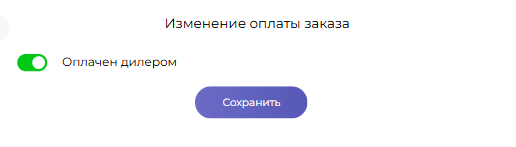
Отметка об оплате
При получении оплаты отметьте это в таблице заказов:
- Наведите курсор на иконку редактирования:
- В открывшемся окне включите бегунок
Оплачен дилером.
Если заказ был оплачен частично, отметку следует делать только после полной оплаты.
Все изменения фиксируются в логах и доступны в истории заказов.
Скриншот: окно отметки оплаты
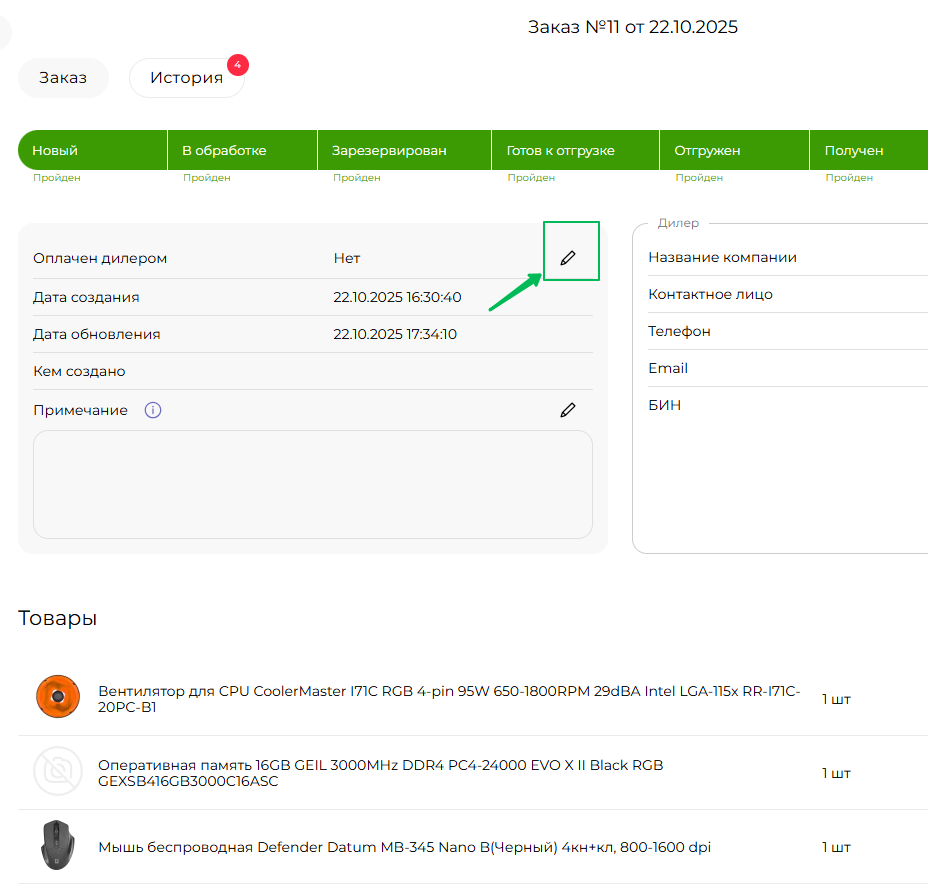
Скриншот: переключатель «Оплачен дилером»